Docker - 도커 컴포즈로 Nginx와 Flask 연동
in DEV on DevOps, Docker, Docker-compose, Flask, Nginx, Python, Gunicorn, Reverse-proxy, Container-network, Web-application, Infrastructure-as-code
이 포스트에서는 Django가 아닌 Flask를 활용해 웹 서비스를 실행해본다.
목차
개발 환경
- Ubuntu 24.04.2 LTS
- Mac Apple M3 Max
- Memory 48 GB
1. 환경 구축: Flask 설치 및 네트워크 설계
Nginx와 Flask를 도커 컨테이너로 연동하기 앞서 애플리케이션의 기본이 되는 Python Flask 환경을 구축하고 기본 동작을 확인한다.
또한, 호스트와 컨테이너 간의 네트워크 통신을 위한 포트 포워딩 설계를 선행한다.
1.1. Flask 라이브러리 설치
Flask는 Python 기반의 마이크로 웹 프레임워크이다.
Django에 비해 가볍고 확장이 용이하며, MSA나 간단한 REST API 서버를 구축할 때 매우 널리 이용된다.
먼저 프로젝트를 위한 독립적인 Python 가상 환경을 활성화한 후 Flask 라이브러리를 설치한다.
가상 환경 구축에 대한 내용은 1.2.
pyenv를 활용한 파이썬 가상 환경 구축 를 참고하세요.
# pyenv로 파이썬 가상 환경(py3_13_9) 실행
assu@myserver01:~/work/ch05/ex10$ pyenv activate py3_13_9

# pip를 이용한 Flask 설치
(py3_13_9) assu@myserver01:~/work/ch05/ex10$ pip install flask
Collecting flask
  Downloading flask-3.1.2-py3-none-any.whl.metadata (3.2 kB)
...
설치가 완료되면 Python 인터프리터를 통해 설치가 정상적으로 이루어졌는지 버전을 확인한다.
# 파이썬 가상 환경이 실행된 상태에서 python 실행
(py3_13_9) assu@myserver01:~/work/ch05/ex10$ python
Python 3.13.9 (main, Nov 22 2025, 06:17:02) [GCC 13.3.0] on linux
Type "help", "copyright", "credits" or "license" for more information.

# Flask 라이브러리 임포트 및 버전 확인
>>> import flask
>>> from importlib.metadata import version
>>> version('flask')
'3.1.2'

# 파이썬 종료
>>> quit()

# 파이썬 가상 환경 종료
(py3_13_9) assu@myserver01:~/work/ch05/ex10$ source deactivate
pyenv-virtualenv: deactivate 3.13.9/envs/py3_13_9
1.2. 네트워크 설정(포트 포워딩)
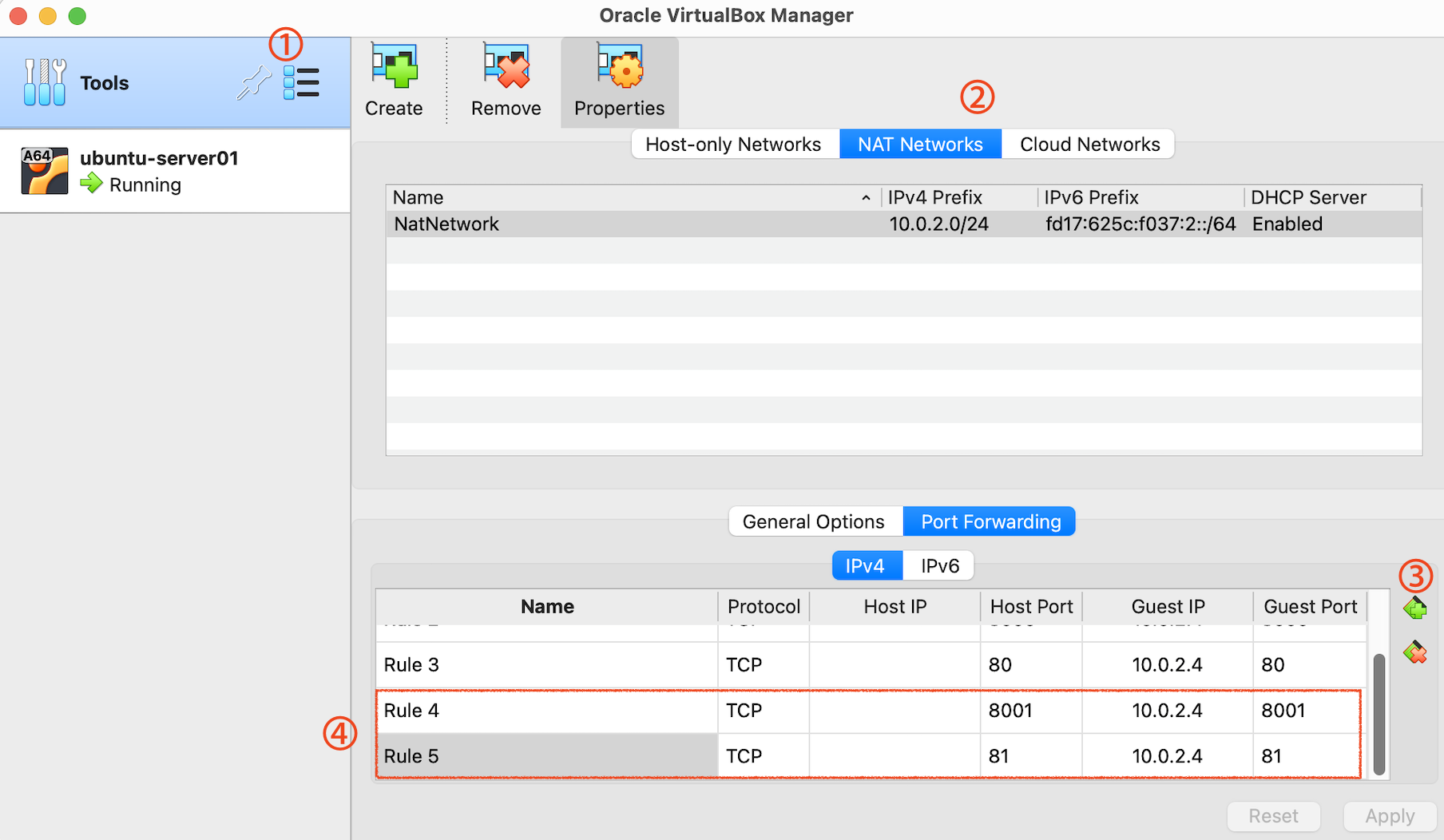
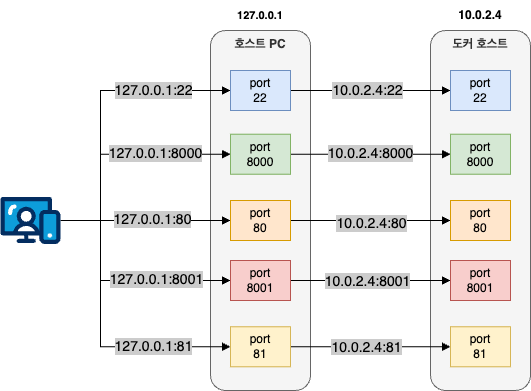
도커 환경에서 서비스 간 연동을 위해서는 명확한 포트 포워딩이 필요하다.
외부(사용자)의 요청이 호스트를 거쳐 컨테이너 내부의 애플리케이션까지 도달하는 흐름은 아래와 같이 설계한다.
<네트워크 흐름 요약>
- 사용자 요청: Host IP:81 로 접근
- Nginx(Reverse Proxy): 81번 포트 요청을 받아 내부적으로 처리
- Flask(App): Nginx로부터 전달받은 요청을 처리하거나, 테스트 시 Host IP:8001을 통해 직접 접근
1.3. Hello World: Flask 애플리케이션 작성 및 테스트
도커 이미지로 빌드하기 전에 Flask 애플리케이션을 8001번 포트에서 실행하여 로컬(호스트)에서 코드가 정상적으로 동작하는지 확인하기 위한 Hello World 애플리케이션을 작성한다.
1) 디렉터리 생성 및 코드 작성
# myapp 디렉터리에 Flask 코드를 작성할 것임
assu@myserver01:~/work/ch06/ex01$ mkdir myapp
assu@myserver01:~/work/ch06/ex01$ ls
myapp
assu@myserver01:~/work/ch06/ex01$ cd myapp
assu@myserver01:~/work/ch06/ex01/myapp$
main.py 파일을 생성하고 아래와 같이 작성한다.
assu@myserver01:~/work/ch06/ex01/myapp$ vi main.py
from flask import Flask

# flask 웹 애플리케이션 객체 생성 후 app이라고 지정
app = Flask(__name__)

# 루트 경로('/') 접근 시 실행될 함수 정의
@app.route('/')
def hello_world():
    return 'hello world!'

# 파이썬 스크립트가 실행되면 app.run을 통해 웹 애플리케이션 실행
if __name__ == '__main__':
    # host='0.0.0.0': 외부(모든 IP)에서의 접근 허용
    # port='8001': 8001번 포트 사용
    app.run(host='0.0.0.0', port='8001')
app.run(host='0.0.0.0') 설정은 매우 중요하다.
기본값인 127.0.0.1 로 설정할 경우, 추후 도커 컨테이너 내부에서 실행 시 컨테이너 외부(호스트)에서의 접근이 차단되기 때문이다.
2) 애플리케이션 실행 및 검증
작성한 코드를 실행하여 서버를 구동한다.
# 파이썬 가상 환경 실행
assu@myserver01:~/work/ch06/ex01/myapp$ pyenv activate py3_13_9
(py3_13_9) assu@myserver01:~/work/ch06/ex01/myapp$ ls
main.py

# 파이썬으로 해당 파일 실행
(py3_13_9) assu@myserver01:~/work/ch06/ex01/myapp$ python main.py
 * Serving Flask app 'main'
 * Debug mode: off
WARNING: This is a development server. Do not use it in a production deployment. Use a production WSGI server instead.
 * Running on all addresses (0.0.0.0)
 * Running on http://127.0.0.1:8001
 * Running on http://10.0.2.4:8001
Press CTRL+C to quit
서버가 실행 중인 상태에서 웹 브라우저를 열어 http://127.0.0.1:8001에 접속하면, 화면에 hello world!가 출력되는 것을 확인할 수 있다.
동시에 터미널 로그에는 접속 요청에 대한 200 OK 응답이 기록된다.
(py3_13_9) assu@myserver01:~/work/ch06/ex01/myapp$ python main.py
 * Serving Flask app 'main'
 * Debug mode: off
WARNING: This is a development server. Do not use it in a production deployment. Use a production WSGI server instead.
 * Running on all addresses (0.0.0.0)
 * Running on http://127.0.0.1:8001
 * Running on http://10.0.2.4:8001
Press CTRL+C to quit

# 웹 브라우저에서 http://127.0.0.1:8001 접속 시 찍히는 로그
10.0.2.2 - - [06/Dec/2025 04:32:25] "GET / HTTP/1.1" 200 -
10.0.2.2 - - [06/Dec/2025 04:32:25] "GET /favicon.ico HTTP/1.1" 404 -

# 파이썬 가상 환경 종료
^C(py3_13_9) assu@myserver01:~/work/ch06/ex01/myapp$ source deactivate
pyenv-virtualenv: deactivate 3.13.9/envs/py3_13_9
2. Nginx, Flask 연동 후 실행
앞서 로컬 환경에서 Flask 애플리케이션의 동작을 확인했다. 이제 이 애플리케이션을 도커 컨테이너로 전환하고, 웹 서버인 Nginx와 연동할 준비를 한다.
여기서는 Flask와 Nginx 이미지를 각각 빌드한 후, 이들을 연결하여 실행해본다.
2.1. 디렉터리 정리
1.3. Hello World: Flask 애플리케이션 작성 및 테스트에서는 도커 호스트에서 Flask 서비스를 실행했다.
이번에는 도커 컨테이너 형태로 Flask 서비스를 실행해본다.
assu@myserver01:~/work/ch06$ mkdir ex02
assu@myserver01:~/work/ch06$ ls
ex01  ex02

# 바로 전에 사용한 ex01 디렉터리를 ex02 디렉터리로 복사
assu@myserver01:~/work/ch06$ cp -r ex01 ex02
assu@myserver01:~/work/ch06$ cd ex02
assu@myserver01:~/work/ch06/ex02$ ls
ex01
assu@myserver01:~/work/ch06/ex02$ mv ex01 Flask02
assu@myserver01:~/work/ch06/ex02$ ls
Flask02
assu@myserver01:~/work/ch06/ex02/Flask02$ ls
myapp
2.2. Flask 이미지 빌드
이제 Flask 애플리케이션을 도커 이미지로 빌드한다. 단순히 Flask 내장 서버를 사용하는 것이 아니라, 운영 환경에서 성능과 안정성을 보장하기 위해 Gunicorn(WSGI Server)을 함께 설치한다.
1) 라이브러리 명세서 작성(requirements.txt)
도커 이미지 빌드 시 필요한 패키지들을 정의한다.
assu@myserver01:~/work/ch06/ex02/Flask02$ vim requirements.txt
flask==3.1.2
gunicorn==23.0.0
<Gunicorn을 사용하는 이유>
Flask의 기본 개발 서버(app.run())는 단일 스레드로 동작하여 요청 처리에 한계가 있다.
Gunicorn은 멀티 프로세스/스레드를 지원하는 WSGI HTTP 서버로, 실제 배포 환경에서 Flask 애플리케이션을 안정적으로 구동하기 위해 필수적이다.
2) Dockerfile 작성
이미지 빌드 명세서인 Dockerfile을 작성한다.
assu@myserver01:~/work/ch06/ex02/Flask02$ vim Dockerfile
# Python 3.13.9 베이스 이미지 사용
FROM python:3.13.9

# 작업 디렉터리 설정
WORKDIR /usr/src/app

# 현재 디렉터리의 모든 파일을 컨테이너로 복사
COPY .. .

# pip 업그레이드 및 의존성 패키지 설치
RUN python -m pip install --upgrade pip
RUN pip install -r requirements.txt

# 소스 코드가 있는 디렉터리로 이동 (main.py가 myapp 안에 있음)
WORKDIR ./myapp

# 컨테이너 실행 시 Gunicorn 구동
# --bind 0.0.0.0:8001 : 8001번 포트로 모든 IP의 요청 수신
# main:app : main.py 파일의 app 객체를 실행
CMD gunicorn --bind 0.0.0.0:8001 main:app

# 8001 포트 개방 선언
EXPOSE 8001
Dockerfile에 대한 설명은 3.2. Django 이미지 빌드 를 참고하세요.
3) 이미지 빌드 및 확인
작성한 Dockerfile을 기반으로 myflask02라는 태그를 가진 이미지를 빌드한다.
assu@myserver01:~/work/ch06/ex02/Flask02$ docker image build . -t myflask02
[+] Building 3.5s (7/10)                                                                                                               docker:default
 => [internal] load build definition from Dockerfile                                                                                             0.0s
 => => transferring dockerfile: 241B
빌드가 완료되면 이미지가 정상적으로 생성되었는지 확인한다.
assu@myserver01:~/work/ch06/ex02/Flask02$ docker image ls
REPOSITORY          TAG       IMAGE ID       CREATED         SIZE
myflask02           latest    60ff9a105b2a   9 seconds ago   1.15GB
Flask 애플리케이션을 실행할 수 있는 컨테이너 이미지가 준비되었다.
이제 이 Flask 컨테이너 앞단에서 Reverse Proxy 역할을 수행할 수 있는 Nginx 이미지를 준비해보자.
2.3. Nginx 이미지 빌드
Flask 컨테이너가 준비되었으니, 사용자 요청을 받아 Flask로 전달할 Nginx 이미지를 준비한다.
여기서 가장 중요한 것은 Nginx가 Flask 컨테이너의 위치를 알 수 있도록 설정(default.conf)하는 것이다.
2) Nginx 설정 파일: default.conf
Nginx 빌드를 위한 디렉터리를 생성하고 이동한다.
default.conf 에 대한 내용은 3.2. Django 이미지 빌드를 참고하세요.
assu@myserver01:~/work/ch06/ex02$ cd myNginx02f/
assu@myserver01:~/work/ch06/ex02/myNginx02f$ pwd
/home/assu/work/ch06/ex02/myNginx02f
Nginx의 동작 방식을 정의하는 default.conf 파일을 작성한다.
여기서 핵심은 upstream 설정이다.
assu@myserver01:~/work/ch06/ex02/myNginx02f$ vim default.conf

# upstream 설정: 백엔드 서버 그룹 정의
# 'flasktest'는 추후 실행할 Flask 컨테이너의 이름(Container Name)임
# 도커 네트워크 내부 DNS를 통해 이름으로 IP를 찾음
upstream myweb{
    server flasktest:8001;
}

server{
    listen 81; # Nginx가 수신할 포트 (이번 실습에서는 81번 사용)
    server_name localhost;

    location /{
        proxy_pass http://myweb;  # 리버스 프록시 설정: 들어온 요청을 upstream 'myweb' (upstream 에 설정한 이름)으로 전달
    }
}
server flasktest:8001 부분에서 IP 주소가 아닌 _flasktest_라는 호스트명을 사용하였다.
이는 도커의 사용자 정의 네트워크가 컨테이너 이름을 통해 자동으로 IP를 해석해주기 때문에 가능하다.
2) Dockerfile 작성
작성한 설정 파일을 Nginx 공식 이미지에 덮어씌우는 Dockerfile을 작성한다.
작성한 default.conf 파일을 컨테이너 내부의 설정 경로로 덮어쓰도록 Dockerfile을 수정한다.
assu@myserver01:~/work/ch06/ex02/myNginx02f$ cat Dockerfile

FROM nginx:1.25.3
# 기존 설정 삭제
RUN rm /etc/nginx/conf.d/default.conf

# 호스트에서 작성한 커스텀 설정 파일 복사
COPY default.conf /etc/nginx/conf.d/

# Nginx 실행 (daemon off: 포그라운드 실행을 유지하여 컨테이너가 종료되지 않게 함)
CMD ["nginx", "-g", "daemon off;"]
3) 이미지 빌드
Dockerfile과 설정 파일이 준비되었으므로 Nginx 이미지를 빌드한다.
이제 Nginx 이미지를 빌드한다.
# 이미지 빌드 (태그: mynginx02f)
assu@myserver01:~/work/ch06/ex02/myNginx02f$ docker image build . -t mynginx02f
[+] Building 2.1s (8/8) FINISHED                                                                                                       docker:default
 => [internal] load build definition from Dockerfile                                                                                             0.0s
 => => transferring dockerfile: 217B
빌드가 완료되면 Flask 이미지와 Nginx 이미지가 모두 준비된 것을 확인할 수 잇다.
assu@myserver01:~/work/ch06/ex02/myNginx02f$ docker image ls
REPOSITORY   TAG       IMAGE ID       CREATED             SIZE
mynginx02f   latest    41443b3e9f82   8 seconds ago       192MB
myflask02    latest    60ff9a105b2a   About an hour ago   1.15GB
2.4. Flask, Nginx 컨테이너 연동
이제 준비된 두 개의 이미지를 컨테이너로 실행하고 연결한다.
컨테이너 간의 원활한 통신을 위해 도커 전용 네트워크를 생성하여 사용한다.
1) 도커 네트워크 생성
컨테이너들이 서로 이름을 통해 통신할 수 있도록 사용자 정의 브리지 네트워크를 생성한다.
# mynetwork02f라는 이름의 네트워크 생성
assu@myserver01:~/work/ch06/ex02/myNginx02f$ docker network create mynetwork02f
9dd0c654c80d1e2800e24d7f728992ca1bdf7250690350ae684a0341b73fdc52

# 네트워크 생성 확인
assu@myserver01:~/work/ch06/ex02/myNginx02f$ docker network ls
NETWORK ID     NAME           DRIVER    SCOPE
a37c58c71116   bridge         bridge    local
26dfd2bd80ec   host           host      local
9dd0c654c80d   mynetwork02f   bridge    local
426836c8786b   none           null      local
2) Flask 컨테이너 실행
먼저 백엔드 애플리케이션인 Flask를 실행한다.
--name flasktest- Nginx 설정(default.conf)의
upstream에서 이 이름을 참조함
- Nginx 설정(default.conf)의
--network mynetwork02f- 생성해 둔 네트워크에 연결
Flask 컨테이너는 -p 옵션을 사용하지 않는다.
Flask는 호스트(외부)에 직접 노출되지 않고, 오직 같은 네트워크에 있는 Nginx를 통해서만 접근 가능하다.(보안성 향상)
assu@myserver01:~/work/ch06/ex02/Flask02$ docker container run -d --name flasktest --network mynetwork02f myflask02
dab9f509999b587a9cbe261e17f2f61cbf71b4ec06c76448702a457a192fe367

assu@myserver01:~/work/ch06/ex02/Flask02$ docker container ls
CONTAINER ID   IMAGE       COMMAND                  CREATED         STATUS         PORTS      NAMES
dab9f509999b   myflask02   "/bin/sh -c 'gunicor…"   6 seconds ago   Up 5 seconds   8001/tcp   flasktest
3) Nginx 컨테이너 실행
이제 프론트엔드 역할을 하는 Nginx 를 실행한다.
--name nginxtest- 컨테이너 이름 지정
--network mynetwork02f- Flask와 동일한 네트워크에 연결해야 통신 가능
-p 81:81- 호스트의 81번 포트를 컨테이너의 81번 포트와 연결
- 외부 사용자는 이 포트를 통해 접속함
assu@myserver01:~/work/ch06/ex02/myNginx02f$ docker container run -d --name nginxtest --network mynetwork02f -p 81:81 mynginx02f
1831a05515efb10a9166646c83f31f1127ddb79a5a959de1da36b0f456c43975

assu@myserver01:~/work/ch06/ex02/myNginx02f$ docker container ls
CONTAINER ID   IMAGE        COMMAND                  CREATED         STATUS         PORTS                                         NAMES
1831a05515ef   mynginx02f   "/docker-entrypoint.…"   3 seconds ago   Up 2 seconds   80/tcp, 0.0.0.0:81->81/tcp, [::]:81->81/tcp   nginxtest
dab9f509999b   myflask02    "/bin/sh -c 'gunicor…"   6 minutes ago   Up 6 minutes   8001/tcp                                      flasktest
4) 접속 테스트 및 구조 확인
이제 웹 브라우저를 열어 http://127.0.0.1:81 에 접속하면 hello world! 가 출력되는 것을 확인할 수 있다.
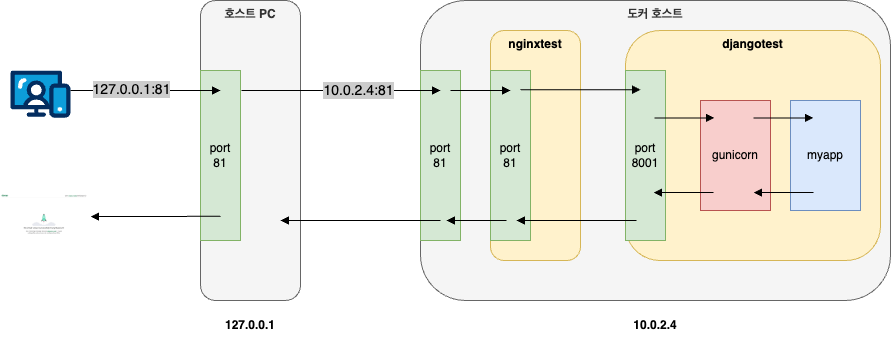
이 때의 요청 흐름은 아래와 같다.
- Browser: localhost:81 요청
- Docker Host: 81번 포트를 통해 nginxtest 컨테이너로 전달
- Nginx Container: 설정(proxy_pass)에 따라 http://flasktest:8001로 요청 전달
- Flask Container: 요청 처리 후 응답 반환
테스트가 끝났으면 리소스 정리를 위해 컨테이너를 중지한다.
assu@myserver01:~/work/ch06/ex02/myNginx02f$ docker container stop 1831a05515ef dab9f509999b
1831a05515ef
dab9f509999b
3. 도커 컴포즈를 활용한 컨테이너 실행
도커 컴포즈는 여러 개의 컨테이너로 구성된 애플리케이션을 정의하고 실행하기 위한 도구이다.
위에서 한 이미지 빌드, 컨테이너 실행, 네트워크 생성, 포트 포워딩 등의 모든 옵션은 docker-compose.yml 파일 하나에 기술할 수 있다.
3.1. docker-compose.yml 파일 작성
1) 디렉터리 정리
이전에 했던 디렉터리인 ex02의 코드를 그대로 활용하되, 도커 컴포즈 환경에 맞게 디렉터리 이름을 변경하여 정리한다.
assu@myserver01:~/work/ch06$ ls
ex01  ex02

# 2. Nginx, Flask 연동 후 실행 에서 사용한 ex02 디렉터리를 복사하여 ex03 디렉터리 생성
assu@myserver01:~/work/ch06$ cp -r ex02 ex03
assu@myserver01:~/work/ch06$ ls
ex01  ex02  ex03

assu@myserver01:~/work/ch06$ cd ex03
assu@myserver01:~/work/ch06/ex03$ ls
Flask02  myNginx02f

assu@myserver01:~/work/ch06/ex03$ mv Flask02 myFlask03
assu@myserver01:~/work/ch06/ex03$ mv myNginx02f myNginx03f

assu@myserver01:~/work/ch06/ex03$ ls
myFlask03  myNginx03f
2) YAML 파일 작성
이제 프로젝트 최상위 경로(ex03)에 docker-compose.yml 파일을 작성한다.
assu@myserver01:~/work/ch06/ex03$ vim docker-compose.yml
version: "3"

services:
    # Flask 애플리케이션 서비스 정의
    flasktest:
        build: ./myFlask03  # 이미지를 빌드할 경로 (Dockerfile 위치)
        networks:
            - composenet03  # 연결할 네트워크 지정
        restart: always  # 컨테이너가 죽으면 자동으로 재시작

    # Nginx 웹 서버 서비스 정의
    nginxtest:
        build: ./myNginx03f  # 이미지를 빌드할 경로
        networks:
            - composenet03
        ports:
            - "81:81"  # 호스트:컨테이너 포트 매핑
        depends_on:
            - flasktest  # 실행 순서 제어: flasktest가 뜬 후에 실행됨
        restart: always

# 네트워크 정의
networks:
    composenet03:
위에서 service name인 flasktest 가 도커 네트워크 내부에서 호스트명(DNS)으로 사용된다.
앞서 Nginx 설정(default.conf)에서 upstream myweb { server flasktest:8001; } 라고 적었던 것이 바로 이 이름을 가리킨다.
Nginx 가 실행되기 전에 백엔드인 Flask가 먼저 준비되어야 하므로 depends_on으로 의존성을 설정한다.
3.2. 빌드 및 실행
설정 파일이 준비되었으므로 단 하나의 명령어로 두 개의 이미지를 빌드하고 컨테이너를 실행해본다.
# -d: 백그라운드 실행
# --build: 이미지가 있더라도 변경 사항을 반영하여 강제 재빌드
assu@myserver01:~/work/ch06/ex03$ docker compose up -d --build
WARN[0000] /home/assu/work/ch06/ex03/docker-compose.yml: the attribute `version` is obsolete, it will be ignored, please remove it to avoid potential confusion
[+] Building 2.5s (22/22) FINISHED
...
[+] Running 5/5
 ✔ ex03-flasktest              Built                                                                                                             0.0s
 ✔ ex03-nginxtest              Built                                                                                                             0.0s
 ✔ Network ex03_composenet03   Created                                                                                                           0.0s
 ✔ Container ex03-flasktest-1  Started                                                                                                           0.2s
 ✔ Container ex03-nginxtest-1  Started                                                                                                           0.3s
도커 컴포즈가 자동으로 네트워크(ex03_composenet03)을 생성하고, 이미지를 빌드한 뒤, 컨테이너를 올바른 순서대로 실행시켰다.
1) 컨테이너 상태 확인
assu@myserver01:~/work/ch06/ex03$ docker container ls
CONTAINER ID   IMAGE            COMMAND                  CREATED              STATUS              PORTS                                         NAMES
f8524fd12e72   ex03-nginxtest   "/docker-entrypoint.…"   About a minute ago   Up 59 seconds       80/tcp, 0.0.0.0:81->81/tcp, [::]:81->81/tcp   ex03-nginxtest-1
9034fff13224   ex03-flasktest   "/bin/sh -c 'gunicor…"   About a minute ago   Up About a minute   8001/tcp                                      ex03-flasktest-1
2) 접속 테스트 및 로그 확인
웹브라우저에서 http://127.0.0.1:81에 접속하면 hello world! 가 출력되는 것을 확인할 수 있다.
실제 요청이 들어왔는지 Nginx 컨테이너의 로그를 통해 교차 검증을 해보자.
assu@myserver01:~/work/ch06/ex03$ docker logs f8524fd12e72
...
10.0.2.2 - - [06/Dec/2025:07:38:21 +0000] "GET / HTTP/1.1" 200 12 "-" "Mozilla/5.0 (Macintosh; Intel Mac OS X 10_15_7) AppleWebKit/537.36 (KHTML, like Gecko) Chrome/142.0.0.0 Safari/537.36" "-"
HTTP 상태 코드 200 OK가 찍힌 것으로 보아 정상적으로 프록시 처리가 되었다.
3) 리소스 정리(Teardown)
이제 docker compose down으로 리소스를 정리한다.
이 명령어는 컨테이너 정지 및 삭제 뿐 아니라 컴포즈가 생성했던 네트워크까지 삭제해준다.
assu@myserver01:~/work/ch06/ex03$ docker compose down
WARN[0000] /home/assu/work/ch06/ex03/docker-compose.yml: the attribute `version` is obsolete, it will be ignored, please remove it to avoid potential confusion
[+] Running 3/3
 ✔ Container ex03-nginxtest-1  Removed                                                                                                           0.2s
 ✔ Container ex03-flasktest-1  Removed                                                                                                          10.1s
 ✔ Network ex03_composenet03   Removed
참고 사이트 & 함께 보면 좋은 사이트
본 포스트는 장철원 저자의 한 권으로 배우는 도커&쿠버네티스를 기반으로 스터디하며 정리한 내용들입니다.