Kubernetes - 깃허브 액션과 ArgoCD를 활용한 CI/CD 파이프라인 구축
in DEV on DevOps, Kubernetes, K8s, Ci-cd, Github-actions, Argocd, Gitops, Docker, Metallb, Helm, Automation, Continuous-integration, Continuous-delivery
클라우드 네이티브 환경에서 애플리케이션을 신속하고 안정적으로 배포하는 것은 선택이 아닌 필수이다.
수동으로 컨테이너를 빌드하고 배포하는 과정은 비효율적일 뿐만 아니라 휴먼 에러를 유발할 수 있기 때문이다.
이번 포스트에서는 지속적 통합(Continuous Integration)과 지속적 전달/배포(Continuous Delivery 혹은 Deployment) 과정을 자동화하는 방법에 대해 알아본다.
특히 개발자들에게 익숙한 깃허브 액션을 이용하여 CI를 구성하고, 쿠버네티스 환경의 배포 표준으로 자리 잡고 있는 GitOps 도구인 ArgoCD를 활용하여 CD를 구현해본다.
목차
개발 환경
- Guest OS: Ubuntu 24.04.2 LTS
- Host OS: Mac Apple M3 Max
- Memory: 48 GB
- Kubernetes: v1.29.15
1. CI/CD의 이해
애플리케이션 개발 프로젝트는 댜수의 개발자가 동시에 참여하여 진행한다. 서로 다른 기능을 개발하는 개발자들이 각자의 코드를 하나로 통합하는 과정은 필수적이며, 이 과정에서 충돌을 해결하고 정합성을 검증하는 일은 매우 중요하다.
이러한 통합과 배포 작업이 하루에도 여러 번 발생할 수 있는데, 이를 수동으로 처리한다면 엄청난 리소스 낭비과 휴먼 에러를 유발하게 된다.
이를 해결하기 위해 등장한 개념이 CI/CD이다.
CI(Continuous Integration, 지속적 통합)
CI는 개발자가 작성한 코드를 공유 리포지토리에 지속적으로 통합하고, 이 과정에서 빌드 및 테스트를 자동화하는 프로세스를 의미한다.
- 프로세스
- 개발자가 코드를 Git과 같은 버전 관리 시스템에 push하면, CI 서버(Github Actions, Jenkins 등)가 트리거되어 코드를 가져오고, 빌드하며, 단위 테스트 등을 자동으로 수행한다.
- 장점
- 버그를 조기에 발견할 수 있어 배포 위험을 획기적으로 줄이고, 소프트웨어의 품질을 일정 수준 이상으로 유지할 수 있다.
CD(Continuous Delivery/Deployment, 지속적 전달/배포)
CD는 CI과정을 통과한 코드를 실제 사용자에게 서비스하기 위해 배포하는 단계를 자동화하는 것이다.
용어는 비슷해 보이지만 범위에 따라 두 가지로 나뉜다.
- 지속적 전달(Continuous Delivery)
- 코드를 운영 환경에 배포하기 전, 프로덕션과 유사한 스테이징 환경까지 배포하거나 배포 승인 단계까지 준비해두는 것을 의미한다.
- 실제 배포는 수동 트리거가 필요할 수 있다.
- 지속적 배포(Continuous Deployment)
- 코드 변경 사항이 파이프라인의 모든 단계를 통과하면 사람의 개입 없이 자동으로 프로덕션 환경까지 배포되는 것을 의미한다.
이번 포스트에서는 Github Actions를 활용하여 CI를 구축하고, 쿠버네티스 환경의 배포를 위해 ArgoCD를 활용하여 CD를 실습해본다.
2. 사전 준비 사항
먼저 로드밸런서 구성과 Git 환경 설정이 필요하다.
먼저 metalLB가 올바르게 설치되었는지 확인한 후 Github에 가입하고 Git을 설치한다.
2.1. metalLB 설치 확인
metalLB 는 4.1. ArgoCD 설치 에서 사용됩니다.
이 포스트에서는 베어메탈(Bare-metal) 혹은 온프레미스 VM 환경을 가정하므로, LoadBalancer 타입의 서비스를 사용하기 위해 MetalLB가 필요하다.
metalLB가 설치되어 있지 않다면 5. metalLB를 통한 베어메탈 LoadBalancer 구성을 참고하세요.
아래 명령어로 설치 상태를 확인한다.
# 헬름을 통한 설치 확인
assu@myserver01:~$ helm ls --namespace mymetallb
NAME              	NAMESPACE	REVISION	UPDATED                                	STATUS  	CHART         	APP VERSION
metallb-1766834438	mymetallb	1       	2025-12-27 11:20:39.760663539 +0000 UTC	deployed	metallb-0.15.3	v0.15.3

# mymetallb 네임스페이스에서 작동 중인 오브젝트 확인
assu@myserver01:~$ kubectl get all --namespace mymetallb
NAME                                               READY   STATUS    RESTARTS   AGE
pod/metallb-1766834438-controller-66c6c584-kbwdn   1/1     Running   0          6d19h
pod/metallb-1766834438-speaker-7sjlw               4/4     Running   0          6d19h
pod/metallb-1766834438-speaker-j99kv               4/4     Running   0          6d19h
pod/metallb-1766834438-speaker-zkktj               4/4     Running   0          6d19h

NAME                              TYPE        CLUSTER-IP     EXTERNAL-IP   PORT(S)   AGE
service/metallb-webhook-service   ClusterIP   10.97.206.62   <none>        443/TCP   6d19h

NAME                                        DESIRED   CURRENT   READY   UP-TO-DATE   AVAILABLE   NODE SELECTOR            AGE
daemonset.apps/metallb-1766834438-speaker   3         3         3       3            3           kubernetes.io/os=linux   6d19h

NAME                                            READY   UP-TO-DATE   AVAILABLE   AGE
deployment.apps/metallb-1766834438-controller   1/1     1            1           6d19h

NAME                                                     DESIRED   CURRENT   READY   AGE
replicaset.apps/metallb-1766834438-controller-66c6c584   1         1         1       6d19h
Controlelr와 Speaker 파드가 모두 Running 상태이고, Webhook 서비스가 정상적으로 떠 있다면 준비가 완료된 것이다.
2.2. 깃허브 가입
GitHub Actions를 사용하기 위해서는 GitHub 계정이 필수이다. 계정이 없다면 가입을 진행한다.
2.3. 깃 설치
로컬 환경에서 코드를 작성하고 깃허브로 전송하기 위해 Git 클라이언트를 설치하고 기본 설정을 진행한다.
# Git 설치
assu@myserver01:~$ sudo apt install git-all
Reading package lists... Done
Building dependency tree... Done
...

# 사용자 정보 설정(커밋 로그에 남을 정보)
assu@myserver01:~$ git config --list
assu@myserver01:~$ git config --global user.name <이름>
assu@myserver01:~$ git config --global user.email <이메일>

assu@myserver01:~/work$ ls
app  ch04  ch05  ch06  ch09  ch10

# 작업 디렉터리 초기화
assu@myserver01:~/work$ git init
3. 깃허브(Github) 액션을 통한 소스코드 관리
GitHub Actions는 깃허브 리포지토리 내에서 바로 소프트웨어 개발 워크플로를 자동화할 수 있게 해주는 강력한 CI/CD 도구이다.
별도의 CI 서버를 구축할 필요 없이 YAML 파일 설정만으로 빌드, 테스트, 배포 파이프라인을 정의할 수 있다.
3.1. 깃허브 액션을 사용한 Hello World! 출력
가장 기본적인 워크플로를 작성하여 동작 방식을 이해해본다.
먼저 깃허브 웹사이트에서 github-action-practice 라는 이름의 리포지토리를 생성한다.
리포지토리 생성 후 Actions 탭으로 이동하여 새로운 워크 플로를 생성한다.
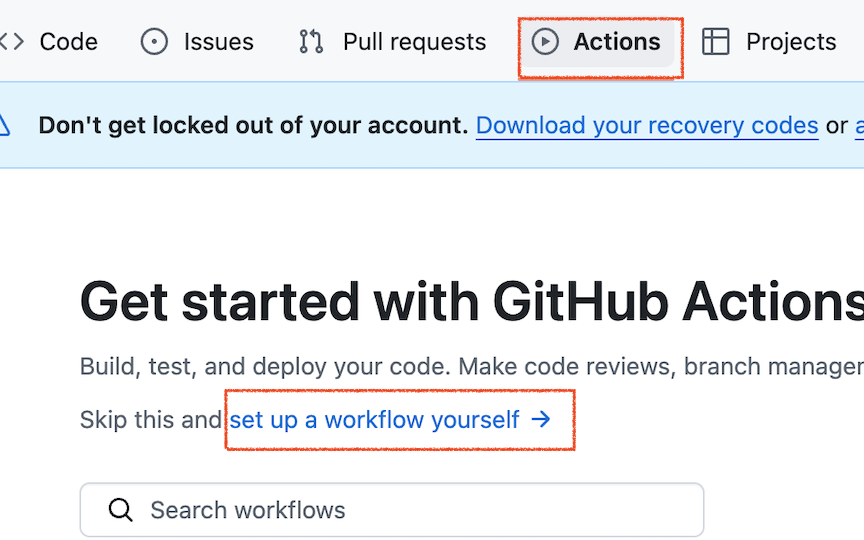
그 다음에 뜨는 github-action-practice/.github/workflows/main.yml 파일 편집기에 아래 내용을 작성한다.
# 워크플로 이름
name: HelloWorld

# 트리거 조건: 코드가 push 될 때 실행
on: [push]

# 수행할 작업 정의
jobs:
  echo:  # 작업(Job) 식별자
    runs-on: ubuntu-latest  # 실행될 환경(Runner) 지정 (Ubuntu 최신 버전)
    steps:  # 순차적으로 실행될 단계들
      - name: hello  # 실행 단계의 이름
        run: echo "Hello, World!"  # 실행할 쉘 명령어
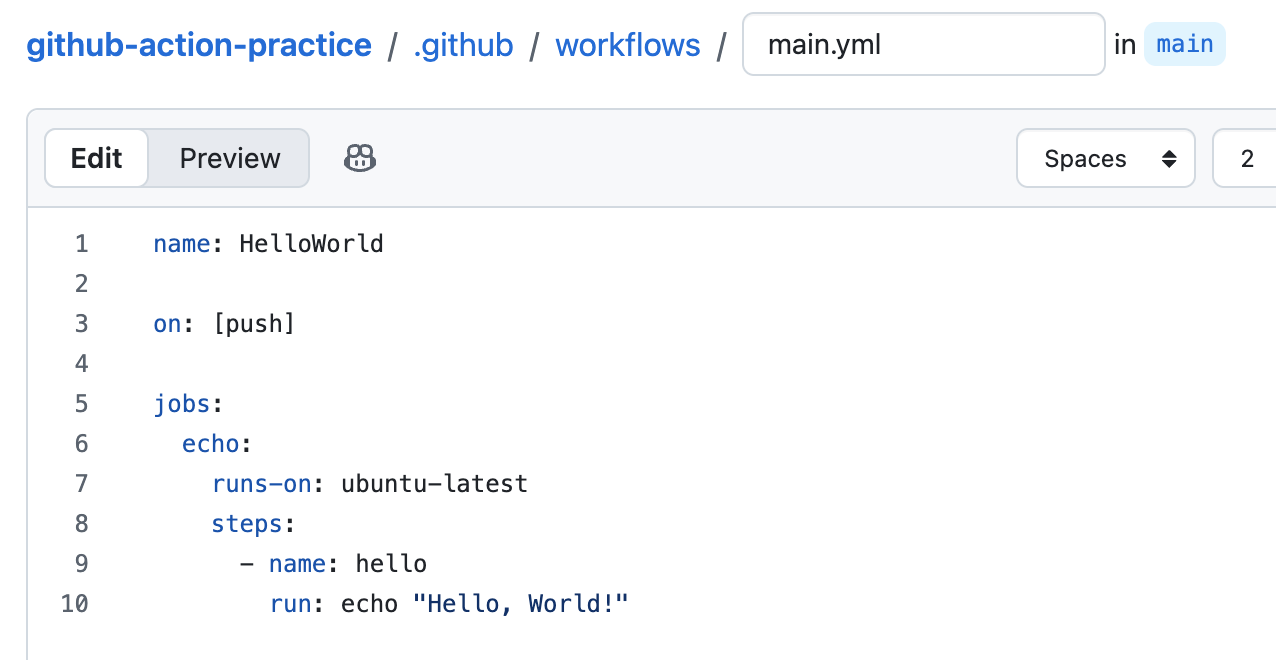
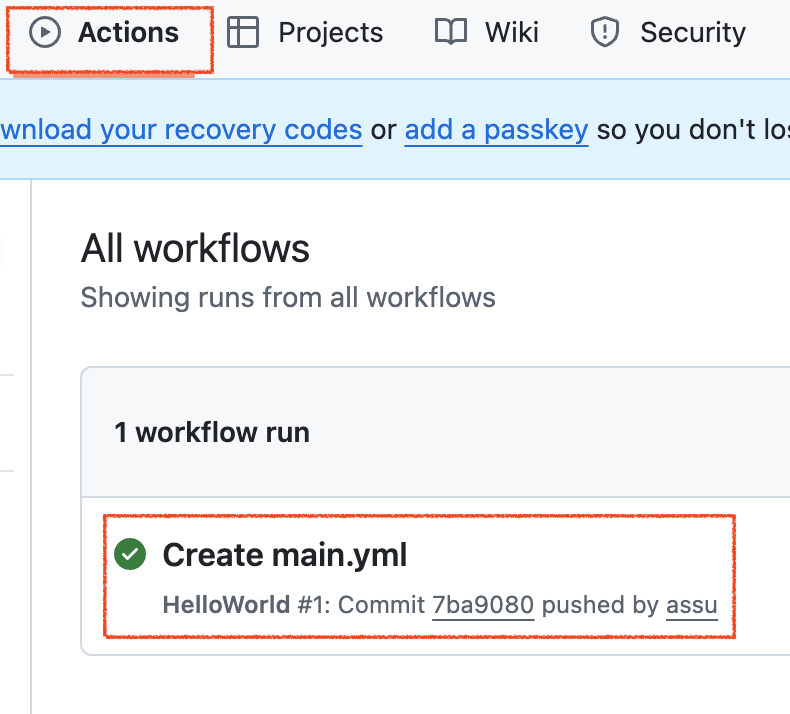
작성 후 커밋하면 GitHub Actions가 자동으로 main.yml을 감지하여 실행한다.
Actions 탭에서 Create main.yml 워크플로 실행 내역을 확인할 수 있다.
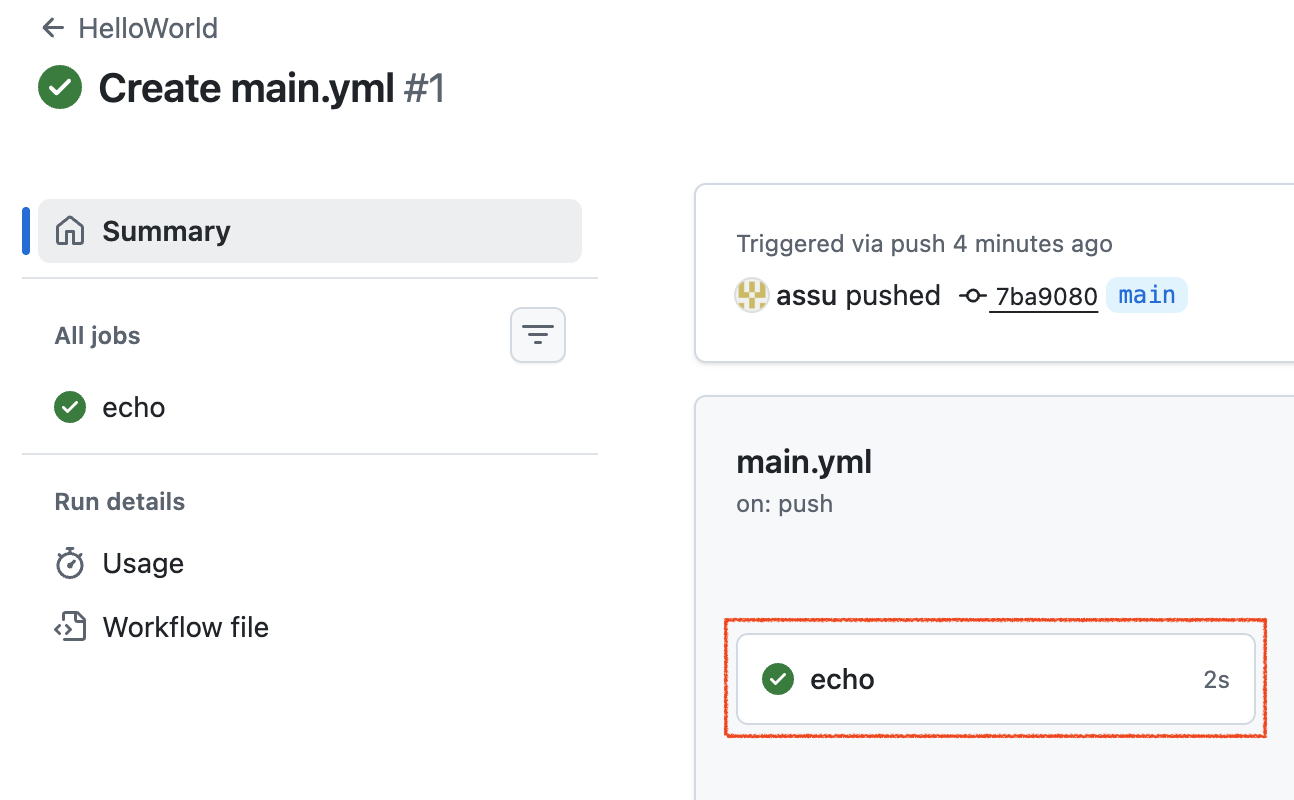
실행된 echo 작업을 클릭하면 상세 로그를 볼 수 있다.
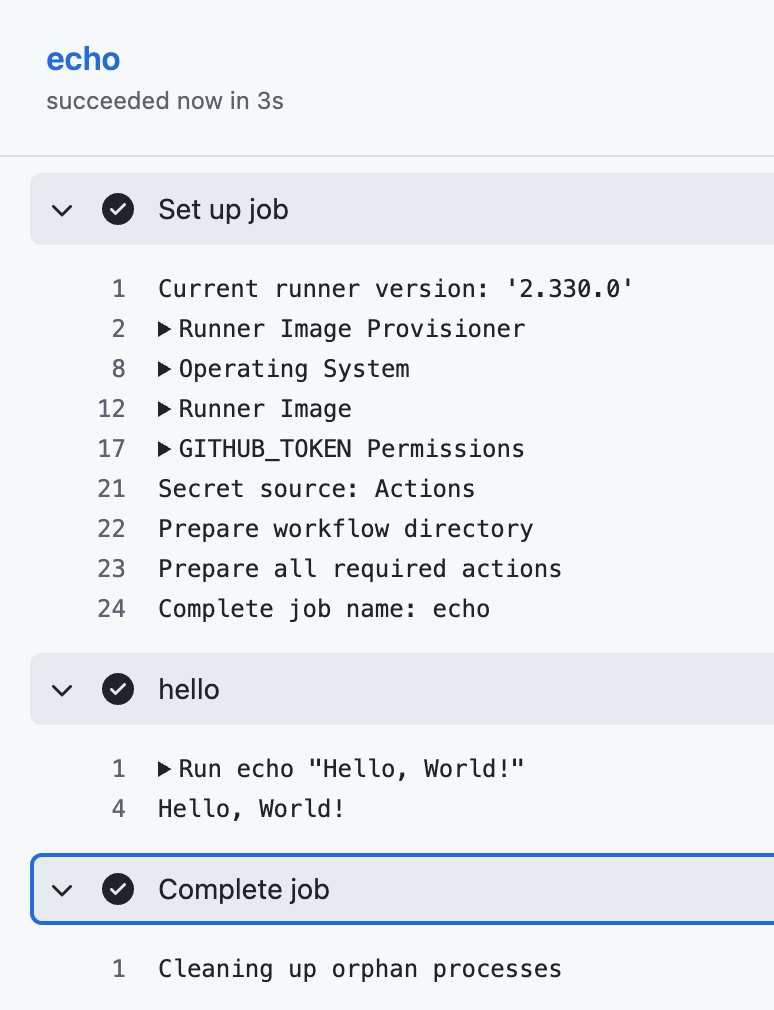
로그를 자세히 살펴보면 다음과 같은 정보를 얻을 수 있다.
Current runner version: '2.330.0'
Runner Image Provisioner
  Hosted Compute Agent
  Version: 20251211.462
  Commit: 6cbad8c2bb55d58165063d031ccabf57e2d2db61
  Build Date: 2025-12-11T16:28:49Z
  Worker ID: {4ff93d9d-3120-4526-890c-90592f60e50a}
Operating System
  Ubuntu
  24.04.3
  LTS
Runner Image
  Image: ubuntu-24.04
  Version: 20251215.174.1
  Included Software: https://github.com/actions/runner-images/blob/ubuntu24/20251215.174/images/ubuntu/Ubuntu2404-Readme.md
  Image Release: https://github.com/actions/runner-images/releases/tag/ubuntu24%2F20251215.174
GITHUB_TOKEN Permissions
  Contents: read
  Metadata: read
  Packages: read
Secret source: Actions
Prepare workflow directory
Prepare all required actions
Complete job name: echo
3.2. 깃허브 액션을 통한 도커 컨테이너 실행
이제 단순한 텍스트 출력을 넘어, 실제 애플리케이션을 도커 이미지로 빌드하고 컨테이너로 실행하는 CI 파이프라인을 구축해본다.
3.2.1. 프로젝트 디렉터리 및 코드 준비
먼저 로컬 작업 환경을 구성하고 원격 리포지토리를 clone 한다.
assu@myserver01:~/work$ ls
app  ch04  ch05  ch06  ch09  ch10
assu@myserver01:~/work$ mkdir ch11
assu@myserver01:~/work$ cd ch11
assu@myserver01:~/work/ch11$ mkdir ex01
assu@myserver01:~/work/ch11$ cd ex01
assu@myserver01:~/work/ch11/ex01$ git clone https://github.com/assu/github-action-practice.git
Cloning into 'github-action-practice'...
...
Receiving objects: 100% (5/5), done.

assu@myserver01:~/work/ch11/ex01$ ls
github-action-practice

assu@myserver01:~/work/ch11/ex01$ cd github-action-practice/

assu@myserver01:~/work/ch11/ex01/github-action-practice$ ls

assu@myserver01:~/work/ch11/ex01/github-action-practice$ ls -al
total 16
drwxrwxr-x 4 assu assu 4096 Jan  3 08:04 .
drwxrwxr-x 3 assu assu 4096 Jan  3 08:04 ..
drwxrwxr-x 8 assu assu 4096 Jan  3 08:04 .git
drwxrwxr-x 3 assu assu 4096 Jan  3 08:04 .github

assu@myserver01:~/work/ch11/ex01/github-action-practice$ cd .github/workflows/
assu@myserver01:~/work/ch11/ex01/github-action-practice/.github/workflows$ ls -al
total 12
drwxrwxr-x 2 assu assu 4096 Jan  3 08:04 .
drwxrwxr-x 3 assu assu 4096 Jan  3 08:04 ..
-rw-rw-r-- 1 assu assu  136 Jan  3 08:04 main.yml

assu@myserver01:~/work/ch11/ex01/github-action-practice/.github/workflows$ cat main.yml
name: HelloWorld

on: [push]

jobs:
  echo:
    runs-on: ubuntu-latest
    steps:
      - name: hello
        run: echo "Hello, World!"
Dockerfile 작성
애플리케이션을 컨테이너화하기 위한 명세서이다.
assu@myserver01:~/work/ch11/ex01/github-action-practice$ vim Dockerfile
# 베이스 이미지로 Python 3.13.9 버전을 사용
FROM python:3.13.9

# 컨테이너 내 작업 디렉터리를 /usr/src/app 으로 설정
WORKDIR /usr/src/app

# 현재 디렉터리의 모든 파일을 컨테이너의 작업 디렉터리로 복사
COPY .. .

# pip를 최신 버전으로 업그레이드하고, 의존성 패키지를 설치
RUN python -m pip install --upgrade pip
RUN pip install -r requirements.txt

# 애플리케이션 소스 코드가 있는 디렉터리로 이동
WORKDIR ./myapp

# 컨테이너 실행 시 Gunicorn을 사용하여 Flask 앱을 실행
# 0.0.0.0:8001 주소로 바인딩하여 외부 접속을 허용
CMD ["gunicorn", "main:app", "--bind", "0.0.0.0:8001"]

EXPOSE 8001
requirements.txt 작성
설치할 파이썬 패키지 목록이다.
assu@myserver01:~/work/ch11/ex01/github-action-practice$ vim requirements.txt
flask==3.1.2
gunicorn==23.0.0
- flask: 웹 프레임워크
- gunicorn: 프로덕션 환경에서 사용할 WSGI HTTP 서버
애플리케이션 코드(myapp/main.py) 작성
Flask 라이브러리를 활용하여 간단한 웹 애플리케이션 코드를 작성한다.
from flask import Flask

app = Flask(__name__)

# 루트 경로('/')로 접속 시 'hello world!'를 반환
@app.route('/')
def hello_world():
    return 'hello world!'

# 스크립트가 직접 실행될 경우 8001 포트에서 앱을 실행
if __name__ == '__main__':
    app.run(host='0.0.0.0', port=8001)
3.2.2. GitHub Actions 워크플로 작성
이제 위에서 만든 애플리케이션을 테스트하는 워크플로 파일 .github/workflows/flask-test.yml 을 작성한다.
작업 디렉터리 정리
assu@myserver01:~/work/ch11/ex01/github-action-practice$ ls -al
total 28
drwxrwxr-x 5 assu assu 4096 Jan  3 08:12 .
drwxrwxr-x 3 assu assu 4096 Jan  3 08:04 ..
-rw-rw-r-- 1 assu assu  214 Jan  3 08:10 Dockerfile
drwxrwxr-x 8 assu assu 4096 Jan  3 08:04 .git
drwxrwxr-x 3 assu assu 4096 Jan  3 08:04 .github
drwxrwxr-x 2 assu assu 4096 Jan  3 08:14 myapp
-rw-rw-r-- 1 assu assu   30 Jan  3 08:11 requirements.txt

assu@myserver01:~/work/ch11/ex01/github-action-practice$ cd .github/
assu@myserver01:~/work/ch11/ex01/github-action-practice/.github$ ls
workflows

assu@myserver01:~/work/ch11/ex01/github-action-practice/.github$ cd workflows/
assu@myserver01:~/work/ch11/ex01/github-action-practice/.github/workflows$ ls
main.yml
워크플로 작성
assu@myserver01:~/work/ch11/ex01/github-action-practice/.github/workflows$ vim flask-test.yml
# 워크플로 이름 정의
name: Docker Test

# main 브랜치에 push 이벤트가 발생할 때만 이 워크플로를 실행
on:
  push:
    branches:
      - main
jobs:
  build:
    runs-on: ubuntu-latest

    steps:
      # 1. GitHub 저장소의 코드를 러너 환경으로 체크아웃(내려받기)
      - name: Checkout code
        uses: actions/checkout@v3  # 깃허브 액션에서 제공하는 checkout 액션 의미

      # 2. 파이썬 3.13 환경을 설정
      - name: Setup Python
        uses: actions/setup-python@v3
        with:
          python-version: '3.13'

      # 3. Dockerfile을 기반으로 이미지를 빌드. 태그는 myflask-test로 지정
      - name: build Flask Docker Image
        run: docker image build -t myflask-test .

      # 4. 빌드된 이미지로 컨테이너를 실행 (백그라운드 모드 -d, 포트 포워딩 -p)
      - name: Run Flask Docker Container
        run: docker container run -d --name myflask-ac -p 8001:8001 myflask-test

      # 5. 컨테이너가 구동될 시간을 잠시 대기(sleep)한 후, curl 명령어로 응답을 테스트
      - name: Test Flask App
        run: |
          sleep 10
          curl http://127.0.0.1:8001

      # 6. 테스트가 끝나면 컨테이너를 정지하고 삭제하여 환경을 정리
      - name: Stop and remove Docker Container
        run: |
          docker container stop myflask-ac
          docker container rm myflask-ac
3.2.3. 코드 푸시 및 결과 확인
작성한 파일들을 Git에 추가하고 원격 저장소로 푸시한다.
먼저 업로드할 깃 브랜치와 리모트 정보를 확인한다.
assu@myserver01:~/work/ch11/ex01/github-action-practice$ git branch
* main
assu@myserver01:~/work/ch11/ex01/github-action-practice$ git remote
origin
# 파일을 스테이지 영역에 추가
assu@myserver01:~/work/ch11/ex01/github-action-practice$ git add .

assu@myserver01:~/work/ch11/ex01/github-action-practice$ git commit -m "flask docker test"
[main 6e44db2] flask docker test
 4 files changed, 55 insertions(+)
 create mode 100644 .github/workflows/flask-test.yml
 create mode 100644 Dockerfile
 create mode 100644 myapp/main.py
 create mode 100644 requirements.txt

assu@myserver01:~/work/ch11/ex01/github-action-practice$ git push
Username for 'https://github.com': <깃허브 ID>
Password for 'https://assu@github.com': <깃허브 토큰>
Enumerating objects: 12, done.
Counting objects: 100% (12/12), done.
Delta compression using up to 4 threads
Compressing objects: 100% (6/6), done.
Writing objects: 100% (9/9), 1.15 KiB | 1.15 MiB/s, done.
Total 9 (delta 0), reused 0 (delta 0), pack-reused 0
To https://github.com/assu/github-action-practice.git
   7ba9080..6e44db2  main -> main
푸시가 완료되면 깃허브 저장소의 Actions 탭에서 워크플로가 자동으로 실행되는 것을 볼 수 있다.
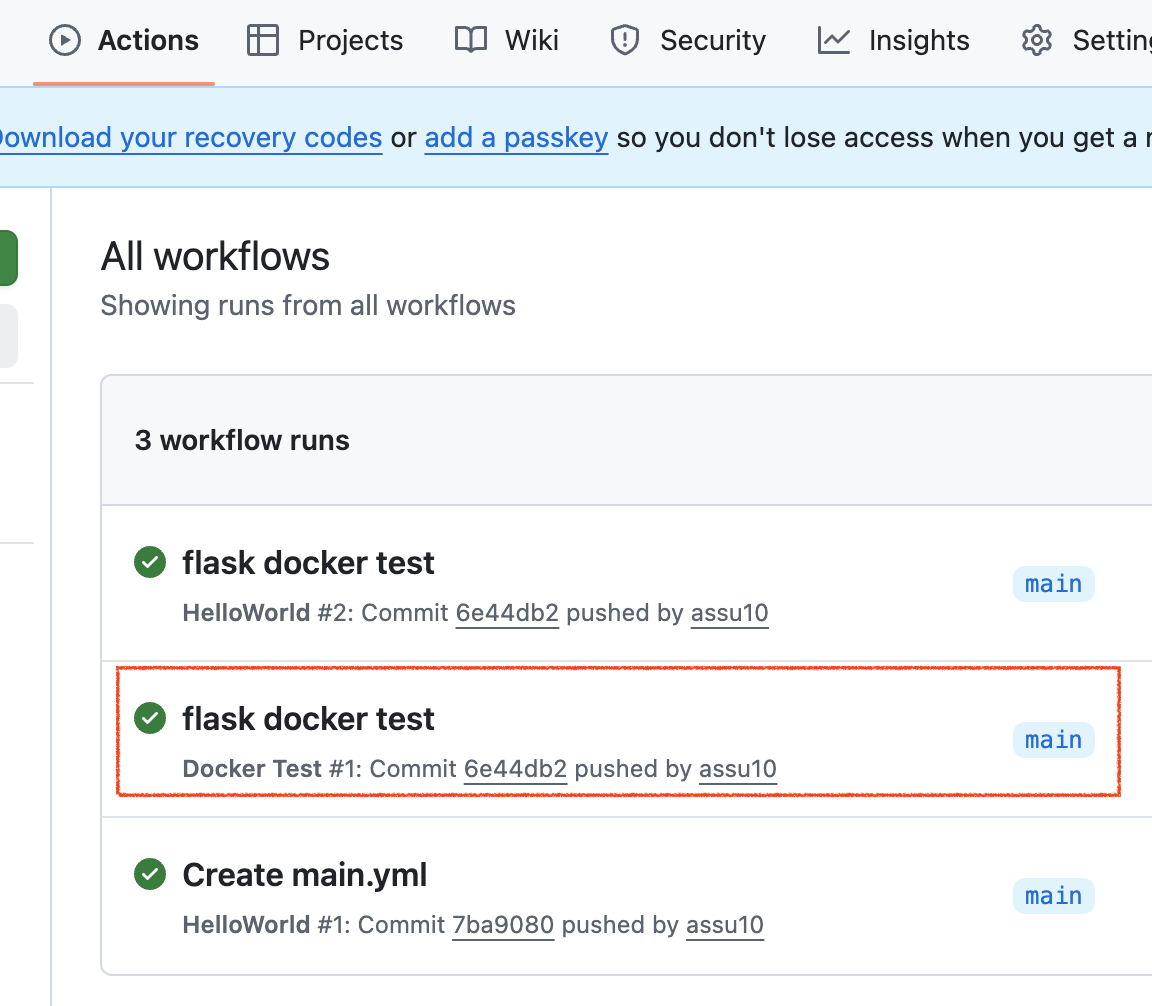
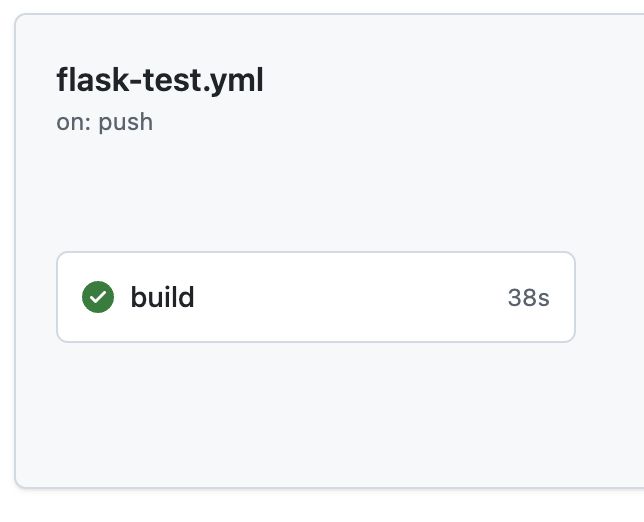
build 버튼을 눌러서 세부 작업 내역을 확인해 보면, 도커 이미지가 빌드되고 컨테이너가 실행된 후 curl 명령어를 통해 hello world! 응답을 정상적으로 수신했음을 확인할 수 있다.
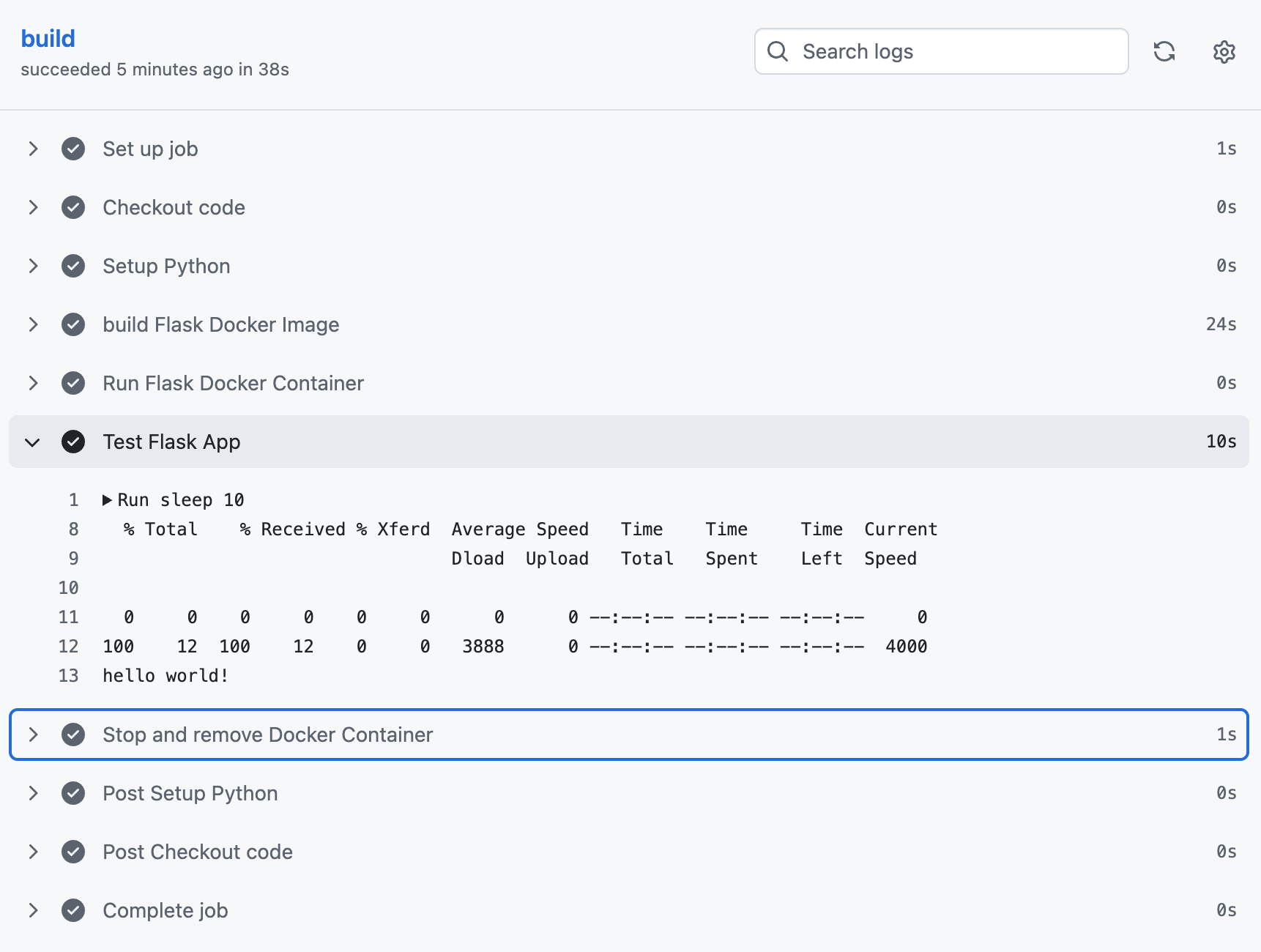
이로써 코드 변경 사항이 발생했을 때 자동으로 빌드하고 테스트하는 CI 파이프라인을 구축해보았다.
4. ArgoCD를 활용한 CD
3. 깃허브(Github) 액션을 통한 소스코드 관리에서 깃허브 액션을 통해 코드를 빌드하고 도커 컨테이너가 정상적으로 실행되는지 테스트하는 CI(지속적 통합) 과정에 대해 알아보았다.
하지만 테스트가 끝난 컨테이너를 실제 쿠버네티스 클러스터에 배포하고 관리하는 것은 또 다른 영역이다.
이를 해결하기 위해 ArgoCD를 사용한다.
ArgoCD는 쿠버네티스를 위한 선언적 GitOps 도구로, Git 리포지토리에 정의된 형상(Manifest)을 쿠버네티스 클러스터의 상태와 자동으로 동기화(Sync)해주는 역할을 한다.
4.1. ArgoCD 설치
ArgoCD는 쿠버네티스 애플리케이션 형태(CRD, Controller, Server 등)로 설치된다.
가장 간편한 방법인 Helm을 사용하여 설치를 진행한다.
헬름 리포지토리 추가 및 차트 다운로드
# ArgoCD 헬름 리포지토리 추가
assu@myserver01:~$ helm repo add argo https://argoproj.github.io/argo-helm
"argo" has been added to your repositories

assu@myserver01:~$ helm repo update
Hang tight while we grab the latest from your chart repositories...
...Successfully got an update from the "argo" chart repository
...Successfully got an update from the "ingress-nginx" chart repository
...Successfully got an update from the "metallb" chart repository
...Successfully got an update from the "bitnami" chart repository
Update Complete. ⎈Happy Helming!⎈

# 설치 가능한 ArgoCD 차트 버전 확인
assu@myserver01:~$ helm search repo argo
NAME                      	CHART VERSION	APP VERSION  	DESCRIPTION
argo/argo                 	1.0.0        	v2.12.5      	A Helm chart for Argo Workflows
argo/argo-cd              	9.2.4        	v3.2.3       	A Helm chart for Argo CD, a declarative, GitOps...
argo/argo-ci              	1.0.0        	v1.0.0-alpha2	A Helm chart for Argo-CI
...
작업 디렉터리를 생성하고 차트를 다운로드하여 압축을 해제한다.
assu@myserver01:~/work$ ls
app  ch04  ch05  ch06  ch09  ch10  ch11

assu@myserver01:~/work$ cd app
assu@myserver01:~/work/app$ ls
helm  metallb  nginx-ingress-controller

assu@myserver01:~/work/app$ mkdir argocd
assu@myserver01:~/work/app$ cd argocd/
assu@myserver01:~/work/app/argocd$ helm pull argo/argo-cd
assu@myserver01:~/work/app/argocd$ ls
argo-cd-9.2.4.tgz

assu@myserver01:~/work/app/argocd$ tar xvfz argo-cd-9.2.4.tgz

assu@myserver01:~/work/app/argocd$ ls
argo-cd  argo-cd-9.2.4.tgz

assu@myserver01:~/work/app/argocd$ mv argo-cd argo-cd-9.2.4
assu@myserver01:~/work/app/argocd$ ls
argo-cd-9.2.4  argo-cd-9.2.4.tgz

assu@myserver01:~/work/app/argocd$ cd argo-cd-9.2.4/
assu@myserver01:~/work/app/argocd/argo-cd-9.2.4$ ls
Chart.lock  charts  Chart.yaml  README.md  templates  values.yaml

# 사용자 설정을 위한 values.yaml 복사
assu@myserver01:~/work/app/argocd/argo-cd-9.2.4$ cp values.yaml my-values.yaml

assu@myserver01:~/work/app/argocd/argo-cd-9.2.4$ ls
Chart.lock  charts  Chart.yaml  my-values.yaml  README.md  templates  values.yaml
ArgoCD 설치 및 서비스 노출
ArcoCD 전용 네임스페이스를 생성하고 설치를 진행한다.
assu@myserver01:~/work/app/argocd/argo-cd-9.2.4$ kubectl create namespace myargocd
namespace/myargocd created

assu@myserver01:~/work/app/argocd/argo-cd-9.2.4$ kubectl get namespace
NAME               STATUS   AGE
calico-apiserver   Active   20d
calico-system      Active   20d
default            Active   20d
kube-node-lease    Active   20d
kube-public        Active   20d
kube-system        Active   20d
myargocd           Active   6s
mymetallb          Active   6d21h
mynginx            Active   7d1h
tigera-operator    Active   20d
assu@myserver01:~/work/app/argocd/argo-cd-9.2.4$ helm install --namespace myargocd --generate-name argo/argo-cd -f my-values.yaml --debug --v=1

NOTES:
In order to access the server UI you have the following options:

1. kubectl port-forward service/argo-cd-1767430758-argocd-server -n myargocd 8080:443

    and then open the browser on http://localhost:8080 and accept the certificate

2. enable ingress in the values file `server.ingress.enabled` and either
      - Add the annotation for ssl passthrough: https://argo-cd.readthedocs.io/en/stable/operator-manual/ingress/#option-1-ssl-passthrough
      - Set the `configs.params."server.insecure"` in the values file and terminate SSL at your ingress: https://argo-cd.readthedocs.io/en/stable/operator-manual/ingress/#option-2-multiple-ingress-objects-and-hosts


After reaching the UI the first time you can login with username: admin and the random password generated during the installation. You can find the password by running:

kubectl -n myargocd get secret argocd-initial-admin-secret -o jsonpath="{.data.password}" | base64 -d

(You should delete the initial secret afterwards as suggested by the Getting Started Guide: https://argo-cd.readthedocs.io/en/stable/getting_started/#4-login-using-the-cli)
설치가 완료된 후 실행되고 있는 리소스들을 확인해본다.
assu@myserver01:~/work/app/argocd/argo-cd-9.2.4$ kubectl get all --namespace myargocd
NAME                                                                  READY   STATUS    RESTARTS   AGE
pod/argo-cd-1767430758-argocd-application-controller-0                1/1     Running   0          6m37s
pod/argo-cd-1767430758-argocd-applicationset-controller-5bd64bxlvwb   1/1     Running   0          6m37s
pod/argo-cd-1767430758-argocd-dex-server-6d7db8885d-gl8dh             1/1     Running   0          6m37s
pod/argo-cd-1767430758-argocd-notifications-controller-5fd5d7fskd42   1/1     Running   0          6m37s
pod/argo-cd-1767430758-argocd-redis-59f6cfd96f-jn95x                  1/1     Running   0          6m37s
pod/argo-cd-1767430758-argocd-repo-server-d69d5f468-kwrrd             1/1     Running   0          6m37s
pod/argo-cd-1767430758-argocd-server-6b75d9fdcd-tnfpl                 1/1     Running   0          6m37s


NAME                                                          TYPE        CLUSTER-IP       EXTERNAL-IP   PORT(S)             AGE
service/argo-cd-1767430758-argocd-applicationset-controller   ClusterIP   10.102.4.107     <none>        7000/TCP            6m37s
service/argo-cd-1767430758-argocd-dex-server                  ClusterIP   10.111.156.0     <none>        5556/TCP,5557/TCP   6m37s
service/argo-cd-1767430758-argocd-redis                       ClusterIP   10.106.109.139   <none>        6379/TCP            6m37s
service/argo-cd-1767430758-argocd-repo-server                 ClusterIP   10.104.152.234   <none>        8081/TCP            6m37s
service/argo-cd-1767430758-argocd-server                      ClusterIP   10.102.54.141    <none>        80/TCP,443/TCP      6m37s

NAME                                                                  READY   UP-TO-DATE   AVAILABLE   AGE
deployment.apps/argo-cd-1767430758-argocd-applicationset-controller   1/1     1            1           6m37s
deployment.apps/argo-cd-1767430758-argocd-dex-server                  1/1     1            1           6m37s
deployment.apps/argo-cd-1767430758-argocd-notifications-controller    1/1     1            1           6m37s
deployment.apps/argo-cd-1767430758-argocd-redis                       1/1     1            1           6m37s
deployment.apps/argo-cd-1767430758-argocd-repo-server                 1/1     1            1           6m37s
deployment.apps/argo-cd-1767430758-argocd-server                      1/1     1            1           6m37s

NAME                                                                             DESIRED   CURRENT   READY   AGE
replicaset.apps/argo-cd-1767430758-argocd-applicationset-controller-5bd64bd8c8   1         1         1       6m37s
replicaset.apps/argo-cd-1767430758-argocd-dex-server-6d7db8885d                  1         1         1       6m37s
replicaset.apps/argo-cd-1767430758-argocd-notifications-controller-5fd5d7ffdf    1         1         1       6m37s
replicaset.apps/argo-cd-1767430758-argocd-redis-59f6cfd96f                       1         1         1       6m37s
replicaset.apps/argo-cd-1767430758-argocd-repo-server-d69d5f468                  1         1         1       6m37s
replicaset.apps/argo-cd-1767430758-argocd-server-6b75d9fdcd                      1         1         1       6m37s

NAME                                                                READY   AGE
statefulset.apps/argo-cd-1767430758-argocd-application-controller   1/1     6m37s
파드와 서비스를 확인해보면 argocd-server 서비스가 ClusterIP 타입으로 생성된 것을 볼 수 있다.
외부 (웹 브라우저)에서 ArgoCD UI에 접속하기 위해 이를 LoadBalancer 타입으로 변경한다.
이 때 MetalLB 가 사용된다.
일반적인 베어메탈(온프레미스) 환경이나 VM에서는 서비스 타입을 LoadBalancer로 변경해도 외부 IP(External-IP)가 할당되지 않고 <pending> 상태로 남는다.
하지만 사전에 설치해 둔 MetalLB가 이 요청을 감지하고, 설정된 IP 풀에서 사용 가능한 IP(예: 10.0.2.21)를 할당해준다.
즉, MetalLB 덕분에 로드밸런서 IP를 통해 ArgoCD에 접속할 수 있게 되는 것이다.
# 서비스 타입을 ClusterIP에서 LoadBalancer로 변경
assu@myserver01:~/work/app/argocd/argo-cd-9.2.4$ kubectl patch svc argo-cd-1767430758-argocd-server -n myargocd -p \
> '{"spec": {"type": "LoadBalancer"}}'
service/argo-cd-1767430758-argocd-server patched

# 변경 결과 확인 (EXTERNAL-IP가 할당되었는지 확인)
assu@myserver01:~/work/app/argocd/argo-cd-9.2.4$ kubectl get svc -n myargocd
NAME                                                  TYPE           CLUSTER-IP       EXTERNAL-IP   PORT(S)                      AGE
argo-cd-1767430758-argocd-applicationset-controller   ClusterIP      10.102.4.107     <none>        7000/TCP                     23m
argo-cd-1767430758-argocd-dex-server                  ClusterIP      10.111.156.0     <none>        5556/TCP,5557/TCP            23m
argo-cd-1767430758-argocd-redis                       ClusterIP      10.106.109.139   <none>        6379/TCP                     23m
argo-cd-1767430758-argocd-repo-server                 ClusterIP      10.104.152.234   <none>        8081/TCP                     23m
argo-cd-1767430758-argocd-server                      LoadBalancer   10.102.54.141    10.0.2.21     80:32137/TCP,443:30346/TCP   23m
ArgoCD 접속
초기 관리자(admin) 비밀번호를 확인한다.
출력된 결과를 이용하여 argocd에 접속할 예정이니 잘 메모해두어야 한다.
assu@myserver01:~/work/app/argocd/argo-cd-9.2.4$ kubectl -n myargocd get secret argocd-initial-admin-secret -o jsonpath="{.data.password}" | base64 -d
MLgJ3DVNB3JigJKc
VM 환경인 경우 호스트 OS에서 접속하기 위해 포트포워딩 설정이 필요하다.
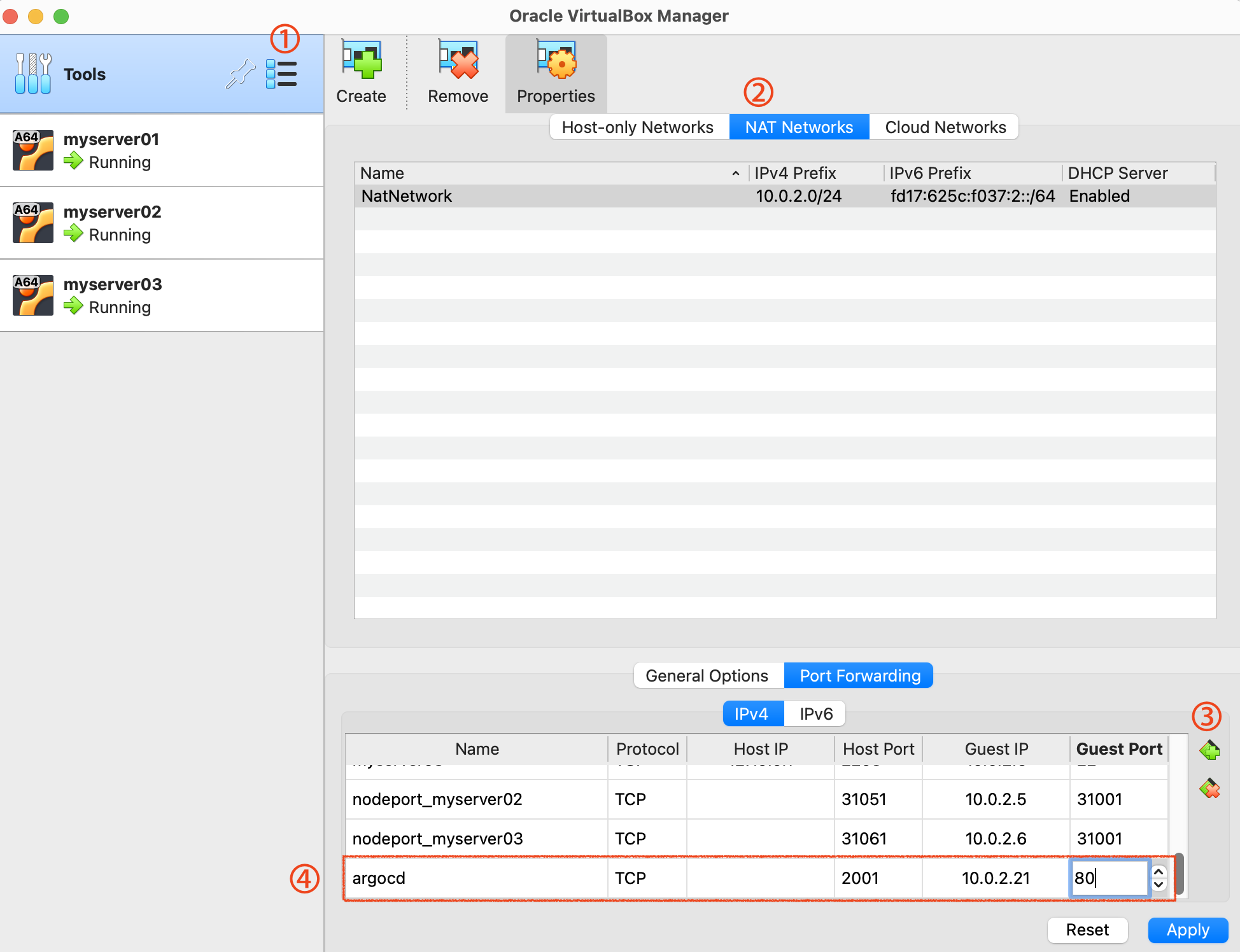
이제 웹 브라우저에서 127.0.0.1:2001 로 접속하여 로그인한다.
처음에 신뢰할 수 없는 사이트라는 경고가 뜨는데 무시하고 접속한다.
아이디는 admin이고 비밀번호는 위에서 확인한 비밀번호이다.
로그인이 성공하면 아래와 같은 argocd 첫 화면을 볼 수 있다.

4.2. ArgoCD를 활용한 깃허브 실습
이제 GitOps 방식을 통해 실제 애플리케이션을 배포해본다. 깃허브에 argocd-practice 리포지토리를 생성하고 매니페스트를 작성한다.
4.2.1. 배포용 매니페스트 작성 및 Push
작업 디렉터리를 정리한다.
assu@myserver01:~/work/ch11$ ls
ex01
assu@myserver01:~/work/ch11$ mkdir ex02
디플로이먼트(Nginx 파드 3개를 띄우는 설정)와 서비스에 대한 매니페스트 작성 후 Git에 push 한다.
assu@myserver01:~/work/ch11/ex02$ vim deployment.yml
apiVersion: apps/v1
kind: Deployment
metadata:
  name: deploy-test01
spec:
  replicas: 3
  selector:
    matchLabels:
      app.kubernetes.io/name: web-deploy
  template:
    metadata:
      labels:
        app.kubernetes.io/name: web-deploy
    spec:
      containers:
        - name: nginx
          image: nginx:latest
assu@myserver01:~/work/ch11/ex02$ vim service.yml
apiVersion: v1
kind: Service
metadata:
  name: web-service
spec:
  selector:
    app.kubernetes.io/name: web-deploy
  type: ClusterIP
  ports:
    - protocol: TCP
      port: 80
assu@myserver01:~/work/ch11/ex02$ git init
Initialized empty Git repository in /home/assu/work/ch11/ex02/.git/
깃허브에 업로드하기 위해 리포지토리에 추가하고 업로드한다.
assu@myserver01:~/work/ch11/ex02$ git remote add origin https://github.com/assu10/argocd-practice.git

assu@myserver01:~/work/ch11/ex02$ git add .

assu@myserver01:~/work/ch11/ex02$ git commit -m "argocd-practice"
[main (root-commit) 42c6730] argocd-practice
 2 files changed, 29 insertions(+)
 create mode 100644 deployment.yml
 create mode 100644 service.yml

assu@myserver01:~/work/ch11/ex02$ git push -u origin main
Enumerating objects: 4, done.
Counting objects: 100% (4/4), done.
Delta compression using up to 4 threads
Compressing objects: 100% (4/4), done.
Writing objects: 100% (4/4), 564 bytes | 564.00 KiB/s, done.
Total 4 (delta 0), reused 0 (delta 0), pack-reused 0
To https://github.com/assu10/argocd-practice.git
 * [new branch]      main -> main
branch 'main' set up to track 'origin/main'.
깃허브 사이트에 들어가보면 해당 리포지토리에 해당 파일이 업로드된 것을 확인할 수 있다.
4.2.2. ArgoCD 애플리케이션 연동
리포지토리 연결
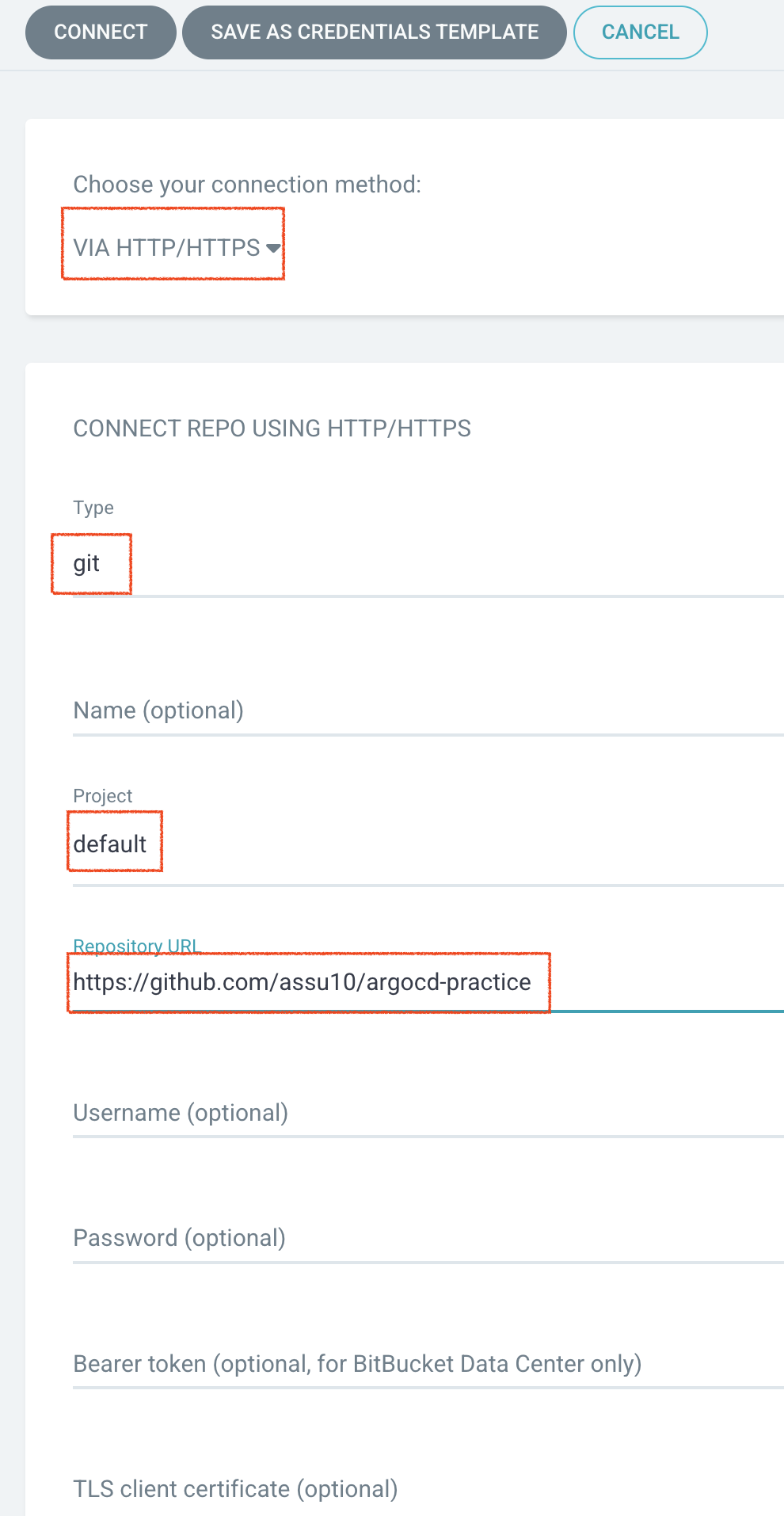
https://127.0.0.1:2001/ ArgoCD UI의 Settings > Repositories 에서 CONNECT REPO 버튼을 클릭한다.
애플리케이션 생성
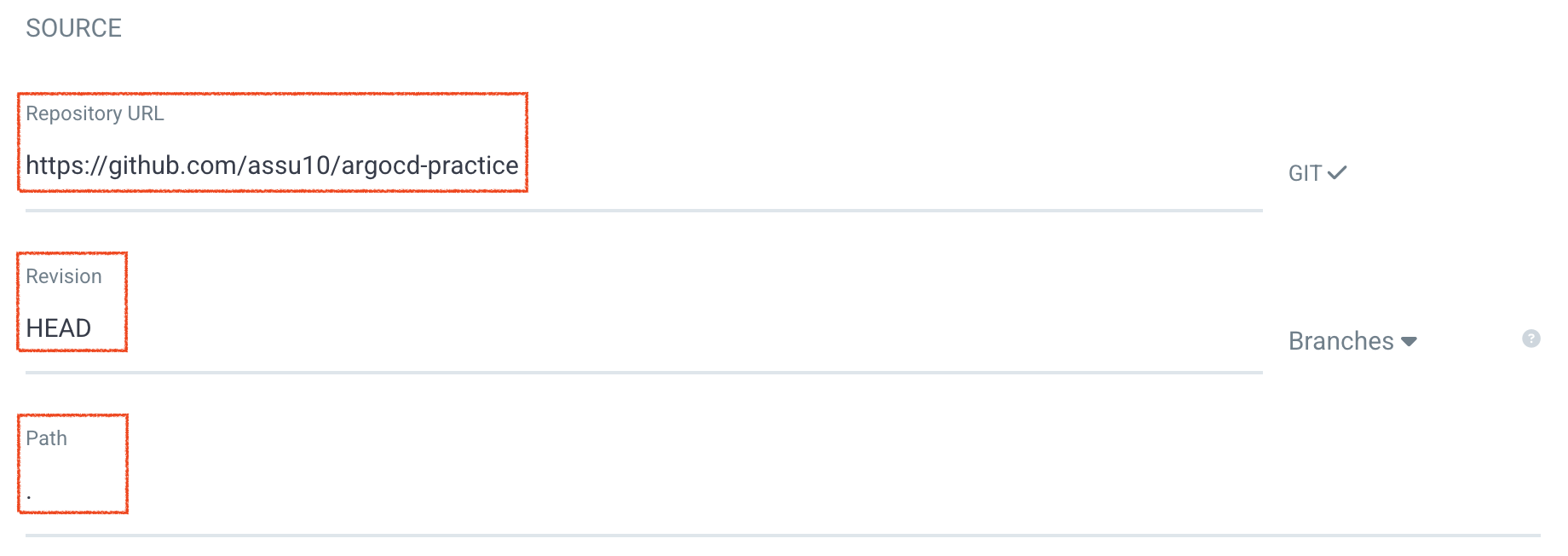
Applications > NEW APP 를 클릭하여 아래 정보를 입력한다.
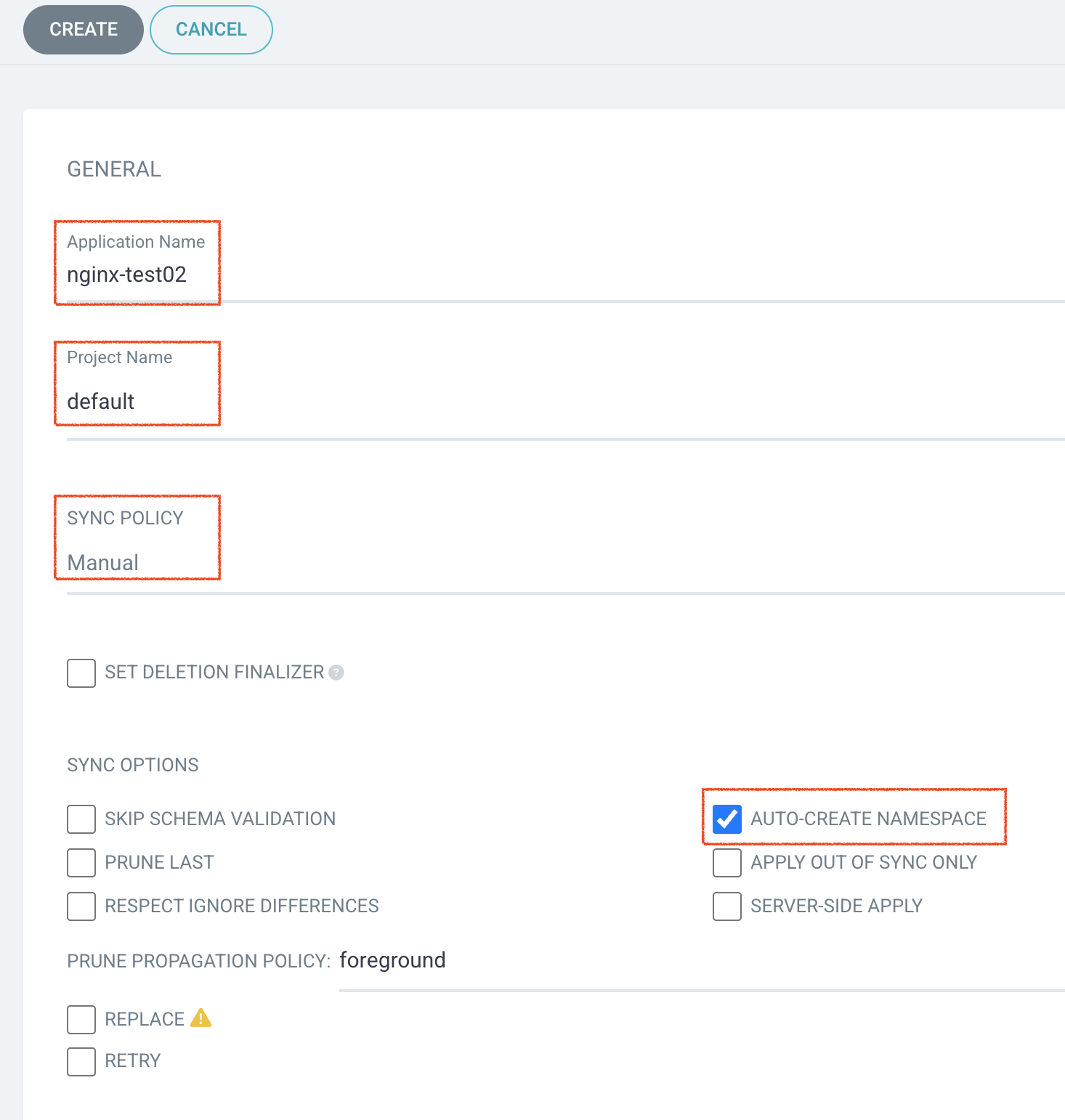
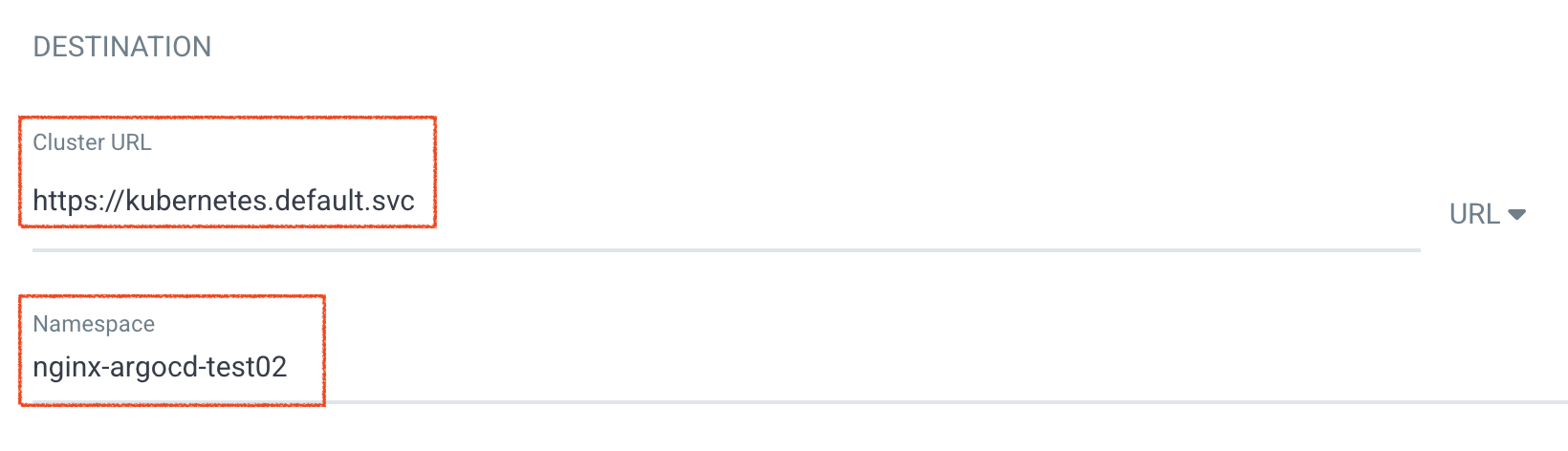
- Application Name: nginx-test02
- Project: default
- Sync Policy: Manual(수동 동기화)
- Source: 연결할 리포지토리 URL, Path는 루트 경로인
.을 입력(원하는 디렉터리가 있으면/디렉터리 이름) - Destination: Cluster URL(https://kubernetes.default.svc), Namespace(nginx-argocd-test02)
배포(Sync)
생성된 애플리케이션에서 SYNC 버튼을 누르면 Git에 있는 매니페스트 내용을 바탕으로 쿠버네티스 리소스를 생성한다.
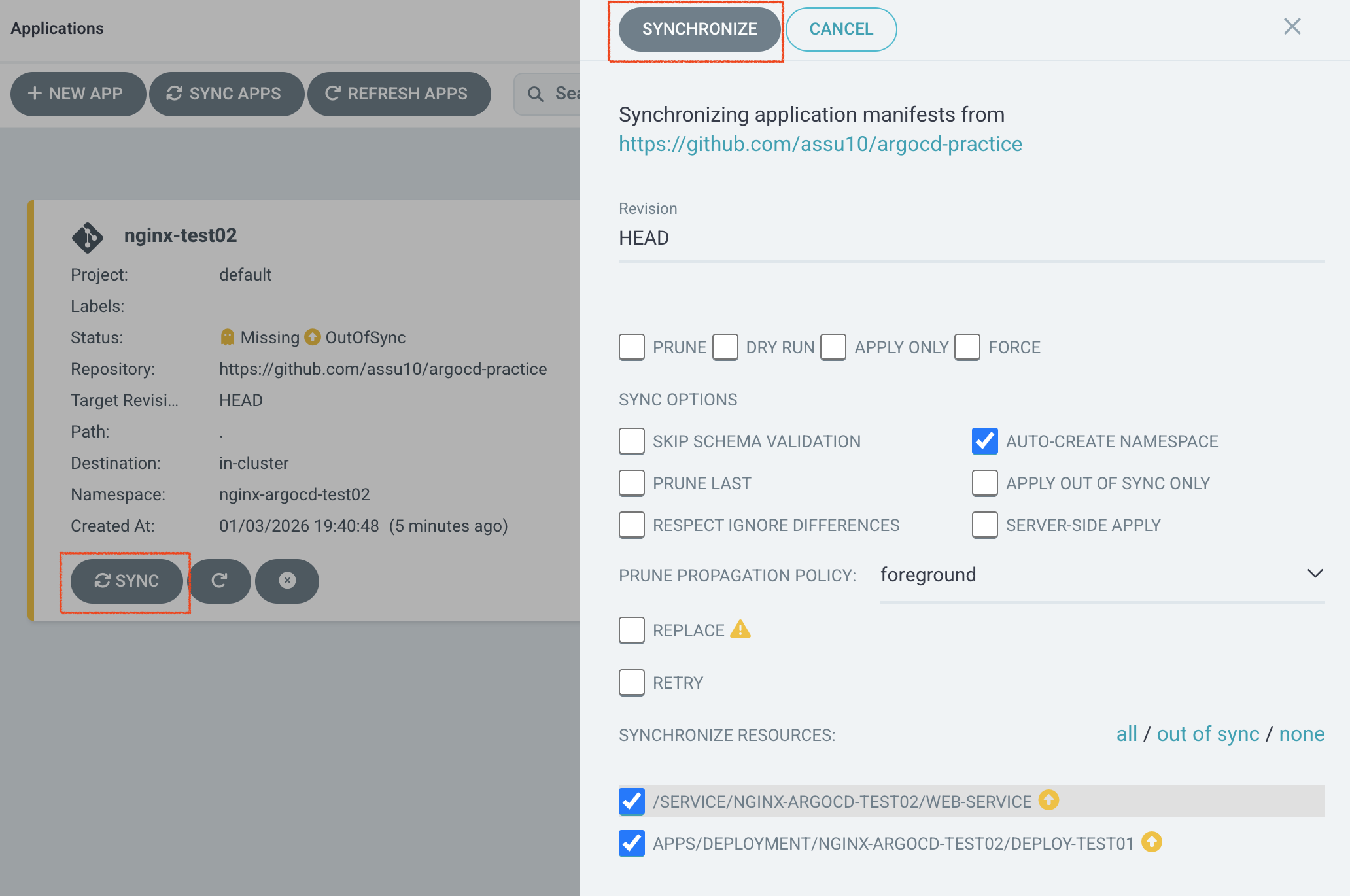
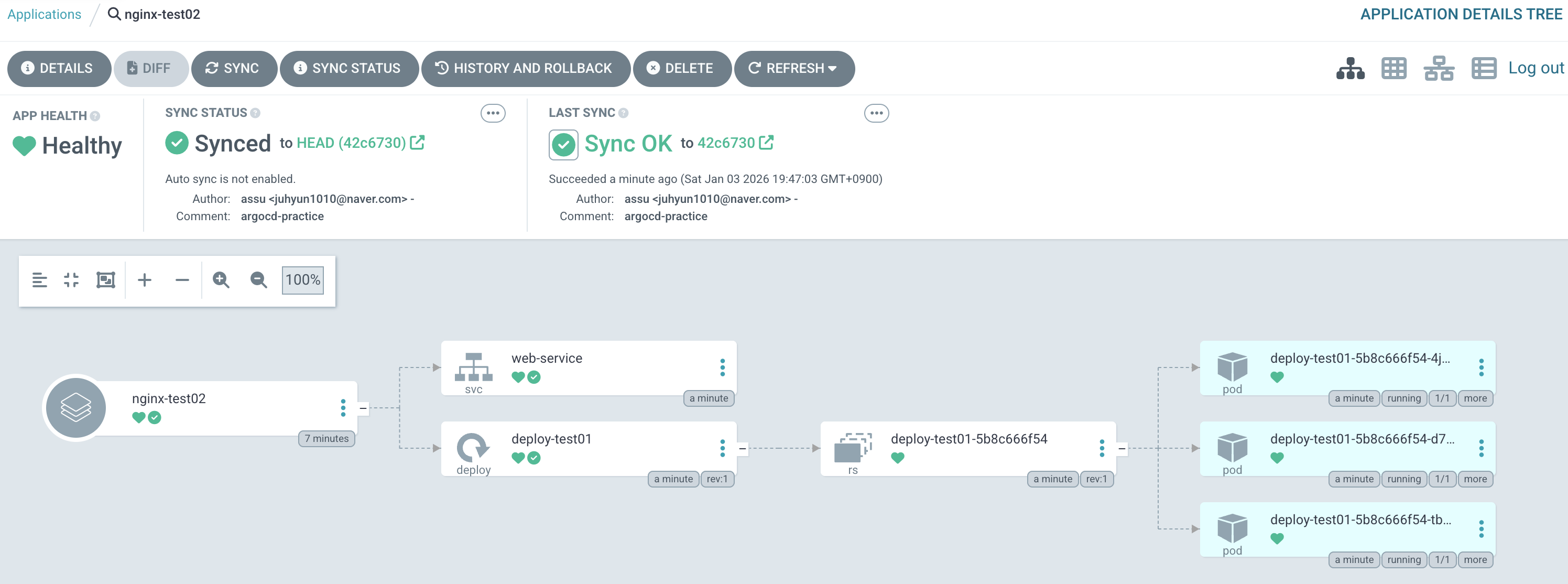
화면 좌측부터 보자.
첫 번째의 nginx-test02 는 argoCD 에서의 애플리케이션 이름이다.
두 번째의 web-service는 Service 의 이름이고, deploy-test01은 디플로이먼트의 이름이다.
세 번째 디플로이먼트와 연결된 deploy-test01-5b8c666f54 은 ReplicaSet이다.
네 번째 ReplicaSet에 연결된 3개의 파드가 있다.
4.2.3. 배포 확인 및 상태 변경
터미널에서 실제로 리소스가 생성되었는지 확인한다.
assu@myserver01:~/work/ch11/ex02$ kubectl get namespace
NAME                  STATUS   AGE
...
nginx-argocd-test02   Active   6m13s
...
해당 애플리케이션 설치를 위한 네임스페이스가 추가된 것을 확인할 수 있다.
그리고 해당 애플리케이션이 설치된 네임스페이스의 리소스를 검색하면 앞서 Argocd 화면에서 본 것과 동일하게 원할히 실행 중인 것을 알 수 있다.
assu@myserver01:~/work/ch11/ex02$ kubectl get all -n nginx-argocd-test02
NAME                                 READY   STATUS    RESTARTS   AGE
pod/deploy-test01-5b8c666f54-4jhb9   1/1     Running   0          7m14s
pod/deploy-test01-5b8c666f54-d7w42   1/1     Running   0          7m14s
pod/deploy-test01-5b8c666f54-tbchm   1/1     Running   0          7m14s

NAME                  TYPE        CLUSTER-IP      EXTERNAL-IP   PORT(S)   AGE
service/web-service   ClusterIP   10.107.141.23   <none>        80/TCP    7m14s

NAME                            READY   UP-TO-DATE   AVAILABLE   AGE
deployment.apps/deploy-test01   3/3     3            3           7m14s

NAME                                       DESIRED   CURRENT   READY   AGE
replicaset.apps/deploy-test01-5b8c666f54   3         3         3       7m14s
GitOps의 강력함을 변경 사항 관리에서 드러난다.
ArgoCD UI 의 디플로이먼트인 deploy-test01을 클릭하면 LIVE MANIFEST 가 나오는데 여기서 EDIT 버튼을 클릭한다.
그리고 spec.replicas를 3에서 1로 수정하고 저장하면, 즉시 클러스터에 반영되어 파드 개수가 줄어드는 것을 시각적으로 확인할 수 있다.
수정 전
spec:
  progressDeadlineSeconds: 600
  replicas: 3
수정 후
spec:
  progressDeadlineSeconds: 600
  replicas: 1
그럼 아래와 같이 실행 중인 파드 개수가 한 개로 변한 것을 확인할 수 있다.
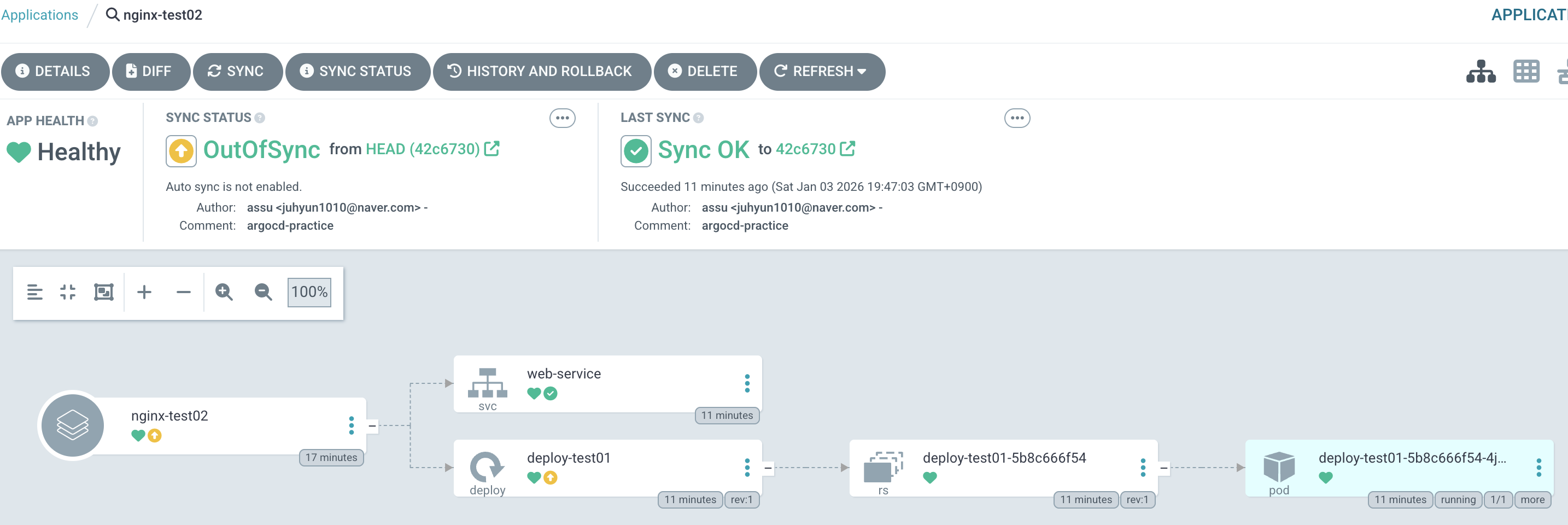
이제 애플리케이션을 삭제한다.
ArgoCD는 기본적으로 Cascading Delete를 수행하므로, 생성되었던 파드와 서비스도 함께 정리된다.
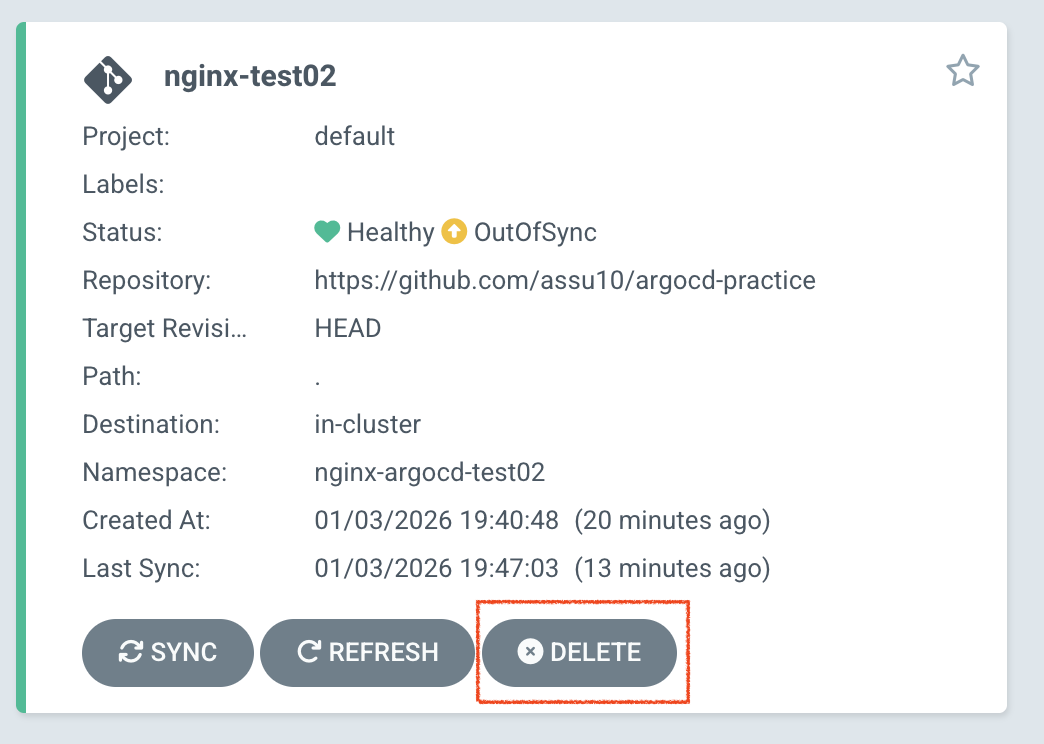
네임스페이스를 삭제하며 실습을 종료한다.
assu@myserver01:~/work/ch11/ex02$ kubectl get all -n nginx-argocd-test02
No resources found in nginx-argocd-test02 namespace.

assu@myserver01:~/work/ch11/ex02$ kubectl delete namespace nginx-argocd-test02
namespace "nginx-argocd-test02" deleted
정리하며..
- GitHub Actions(CI)
- 코드가 리포지토리에 푸시될 때 자동으로 도커 이미지를 빌드하고 테스트 컨테이너를 실행하여 코드의 정합성을 검증했다.
- MetalLB
- 베어메탈 환경에서
LoadBalancer타입의 서비스를 사용할 수 있도록 IP를 할당해주어, ArgoCD 서버에 외부 접속을 가능하게 했다.
- 베어메탈 환경에서
- ArgoCD(CD)
- Git 리포지토리의 매니페스트를 쿠버네티스 클러스터와 동기화하여, 복잡한 배포 과정을 자동화하고 시각화했다.
참고 사이트 & 함께 보면 좋은 사이트
본 포스트는 장철원 저자의 한 권으로 배우는 도커&쿠버네티스를 기반으로 스터디하며 정리한 내용들입니다.